
 gromozeka
Стаття призначена лише для покупців магазину diadim.com.ua, а також для телеграм-спільноти “Моніторинг цукру – вирішення проблем” в інших випадках – лише з дозволу автора @DmytryiIvanov (Телеграм)
 Для початку з’ясуємо кілька важливих нюансів, без яких немає сенсу читати цю статтю далі:
- Ця інструкція підходить лише для телефонів Android.
- Не всі смарт-годинники AmazFit підходять для відображення графіка цукру крові.
- Ці пристрої не можуть працювати без телефона.
- Без застосунку Xdrip+ на телефоні Android у вас буде лише сповіщення кожні 5 хвилин без графіка та додаткової інформації (це дуже незручно – повірте, але так можна налаштувати будь-який смарт-годинник, який уміє показувати сповіщення).
- Для налаштування недостатньо поставити галочку “Служба підтримки AmazFit” у налаштуваннях Xdrip+.
- З цих пристроїв не можна вводити вуглеводи, цілі.
- Час роботи значно скорочується, бо дані синхронізуються кожні 5 хвилин. Напис (синхронізація протягом 3-5 секунд кожні 5 хвилин – це нормально)
Пам’ятайте – коли заряд батареї досягне 10% і менше, браслет постійно показуватиме останнє значення, не змінюючи його й не сповіщаючи вас, тому стежте за станом батареї вашого девайса!
Тепер розберімо, що “вміють” ці смарт-годинники, якщо їх налаштувати за інструкцією?
- Показувати графік цукру крові за 3-4 години.
- Показувати кількість інсуліну й вуглеводів у крові з Найтскаут.
- Сповіщати сигналами чи вібрацією про високий або низький цукор крові.
- Показувати сповіщення з різних застосунків і месенджерів.
- Показувати погоду, кроки, пульс, калорії тощо..
Налаштування тепер відбувається за іншим принципом, і Єгор Калінкін випустив свою версію Xdrip+, яка підтримує нову схему підключення, розроблену Артемом Коваленком.
Група в телеграм, де можна знайти всі адаптовані версії Xdrip+ від Єгора Калінкіна.
У чому ж принадність версії Єгора Калінкіна – вона підтримує алгоритм калібрування від 18.05.2019, а це означає, що перезапущений сенсор має працювати адекватно після перезапуску (у нових версіях Xdrip+ після перезапуску часто просто не відображався цукор крові, а могла показуватися лише стрілка тренду), також калібрування сенсорів Лібра 2 підтримується в ширшому діапазоні +-3.33ммоль (у нових версіях це лише 1.1ммоль).
Хто не зрозумів про калібрування, пояснюю – наприклад, у вас цукор крові на глюкометрі 8, а на моніторингу 10, і ви хочете відкалібрувати сенсор Лібре 2 і вводите калібрування; на версії Єгора Калінкіна це калібрування прийметься в роботу, бо різниця 2ммоль, і це вкладається в +-3.33 ммоль. Якби у вас стояла інша версія – калібрування не прийнялося б, бо воно не вписується в зазор +-1.1ммоль
Які смарт-годинники AmazFit підійдуть?
На жаль, не всі годинники з лінійки AmazFit підійдуть для повноцінного виведення графіка цукру на екран.
Умовно годинники AmazFit, які можуть показувати графік цукру крові, можна налаштувати двома способами, і під кожен спосіб ідуть свої моделі.
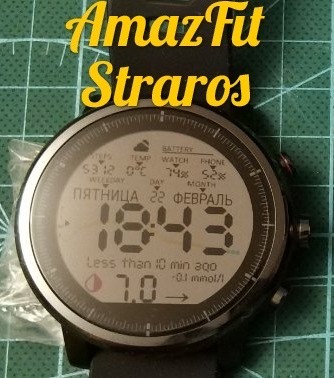
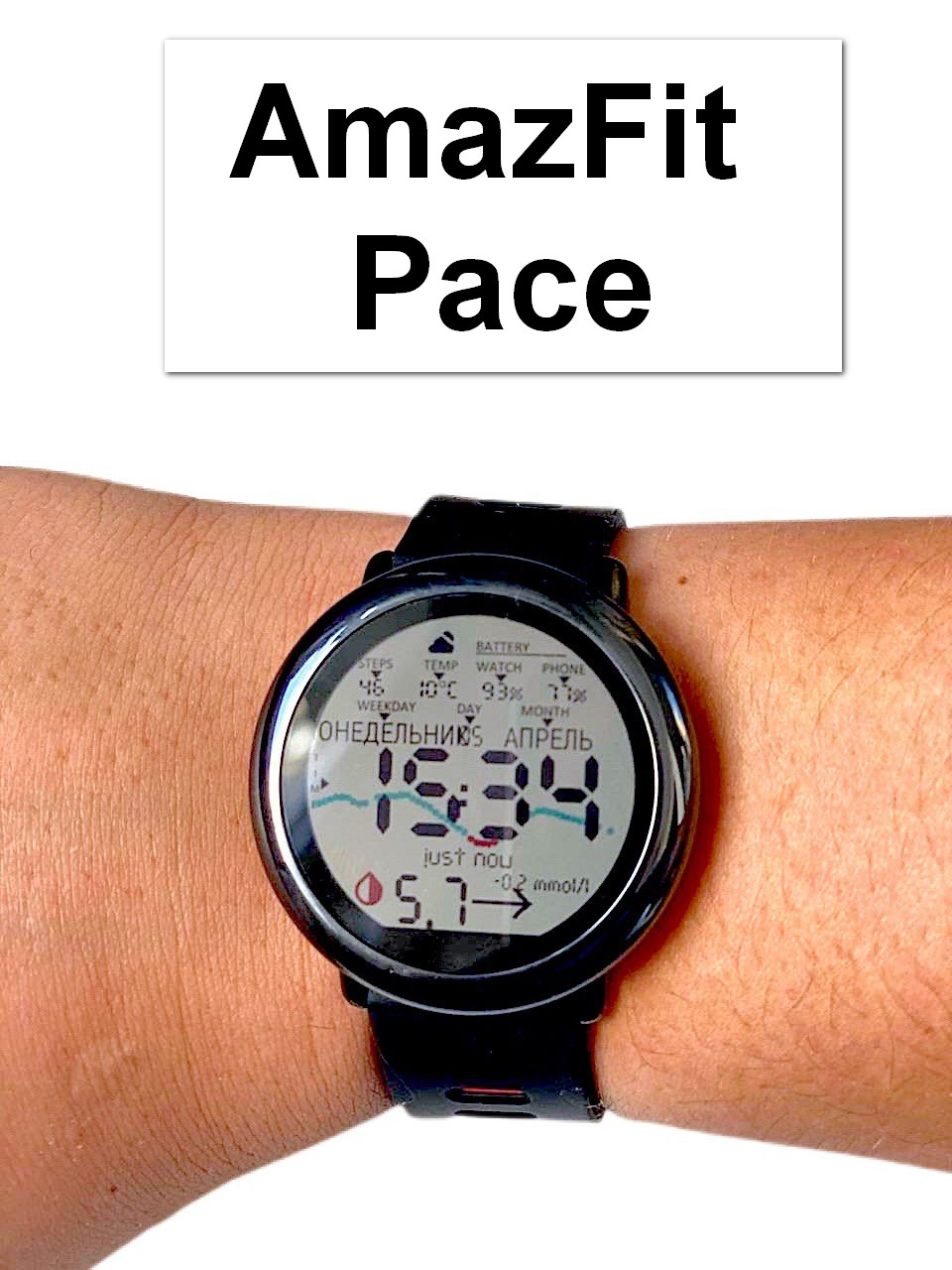
AmazFit Pace і Stratos налаштовуються за допомогою цієї інструкції від Klaus3d3.
Хоча годинники вже доволі старі, а інструкція востаннє оновлювалася у 2018р.. Саме для цієї інструкції в застосунку Xdrip+ вбудовано інтеграцію в меню про смарт-годинники, але, крім встановлення галочки, потрібно виконати налаштування, без них ця галочка ні на що не впливає.
Тепер розглянемо іншу групу смарт-годинників, які нам цікавіші.
Розробкою циферблатів і підключенням нових моделей займається Артем Коваленко:
Посилання на сторінку розробника Артема Коваленка, де можна завантажити найактуальніші версії програми й підтримати автора.
Список підтримуваних моделей AmazFit:
- AmazFit Band 5
- AmazFit Bip,
- AmazFit Bip Lite
- AmazFit Bip S
- Amazfit Bip S Lite
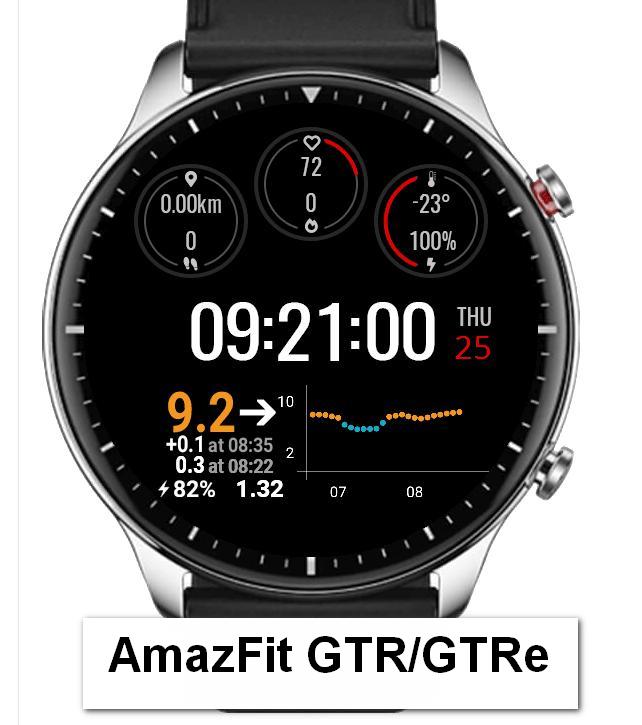
- AmazFit GTR (кожні 5 хвилин з оновленням даних буде вібрація, яку неможливо вимкнути)
- AmazFit GTR42
- Amazfit GTR 47
- AmazFit GTR2
- AmazFit GTR2e
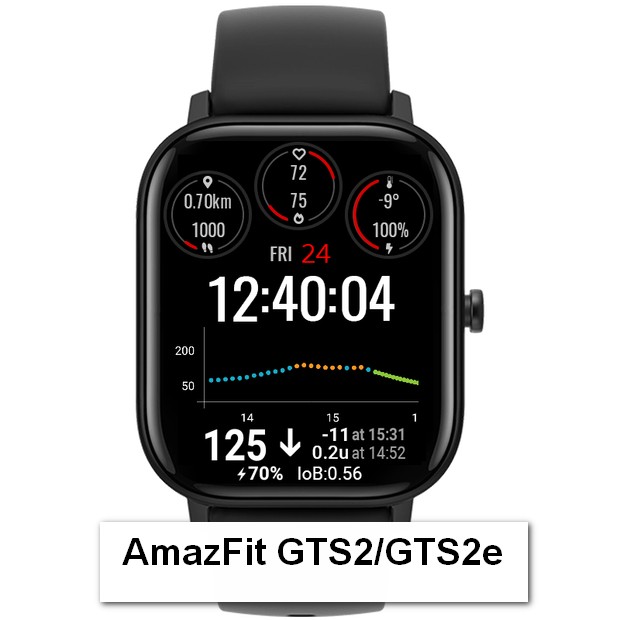
- AmazFit GTS2
- AmazFit GTS2e
- AmazFit GTS2mini (на деяких телефонах Samsung не встановлюється зламаний застосунок, старіші версії не підключають цей годинник) якщо у вас проблеми з передачею даних на цей годинник, спробуйте цю версію WatchDrip
- AmazFit T-REX Pro
- AmazFit Band 7 (застосунок WatchDrip+ v0.2 і новіші) – налаштування набагато простіше, у кінці інструкції
- AmazFit T-REX 2 (застосунок WatchDrip+ v0.2 і новіші) – налаштування набагато простіше, у кінці інструкції
- AmazFit T-REX Ultra (застосунок WatchDrip+ v0.2 і новіші) – налаштування набагато простіше, у кінці інструкції
- AmazFit Cheetah (застосунок WatchDrip+ v0.2 і новіші) – налаштування набагато простіше, у кінці інструкції
- AmazFit Falcon (застосунок WatchDrip+ v0.2 і новіші) – налаштування набагато простіше, у кінці інструкції
- AmazFit GTR3 Pro (застосунок WatchDrip+ v0.2 і новіші) – налаштування набагато простіше, у кінці інструкції
- AmazFit GTR3 (застосунок WatchDrip+ v0.2 і новіші) – налаштування набагато простіше, у кінці інструкції
- AmazFit GTS3 (застосунок WatchDrip+ v0.2 і новіші) – налаштування набагато простіше, у кінці інструкції
- AmazFit GTS4 (застосунок WatchDrip+ v0.2 і новіші) – налаштування набагато простіше, у кінці інструкції
- AmazFit GTS4 mini (застосунок WatchDrip+ v0.2 і новіші) – налаштування набагато простіше, у кінці інструкції
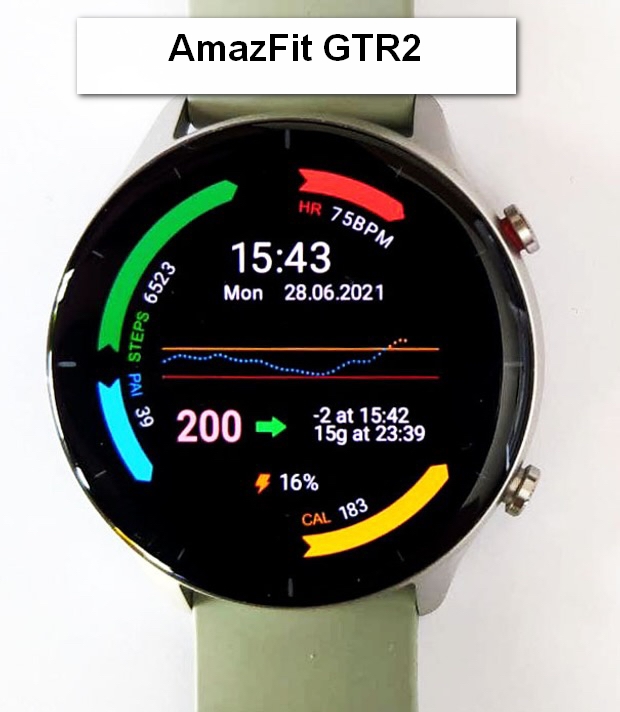
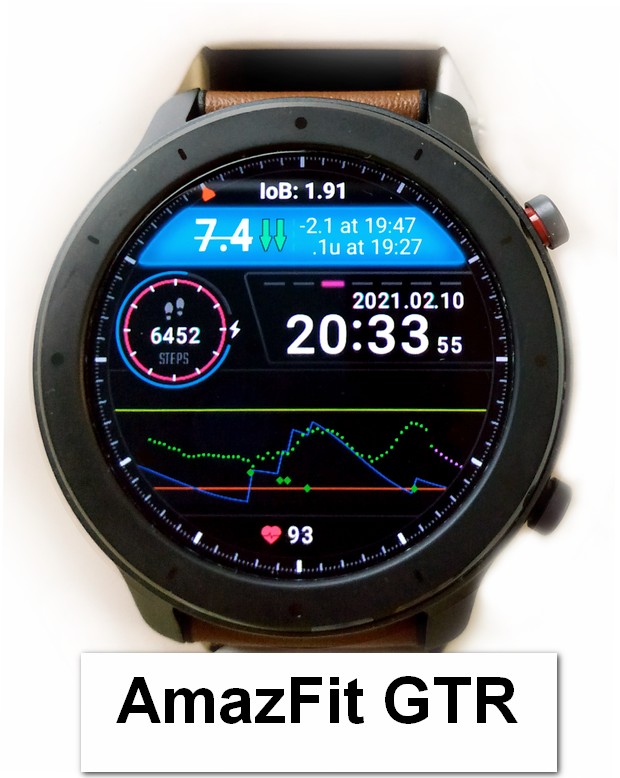
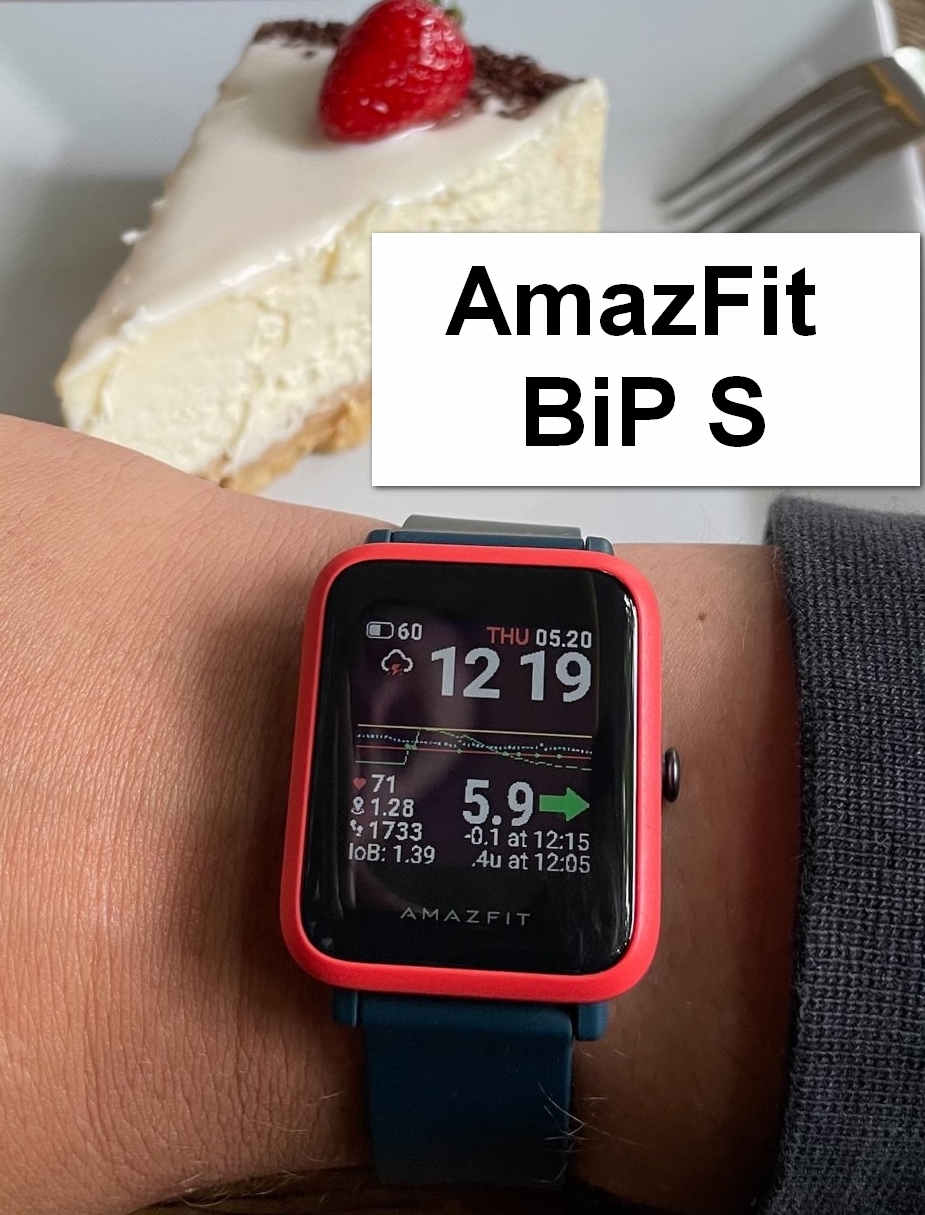
Також для Спонсорів на Patreon в Артема є ексклюзивні циферблати:
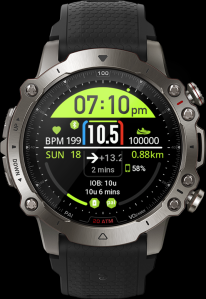
AmazFit Falcon
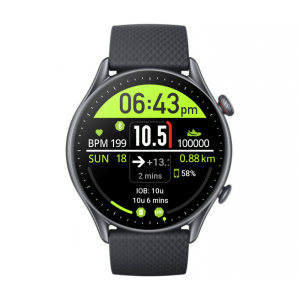
AmazFit GTR Pro
Щоб додати інший циферблат, потрібно увімкнути цю можливість у застосунку WatchDrip:
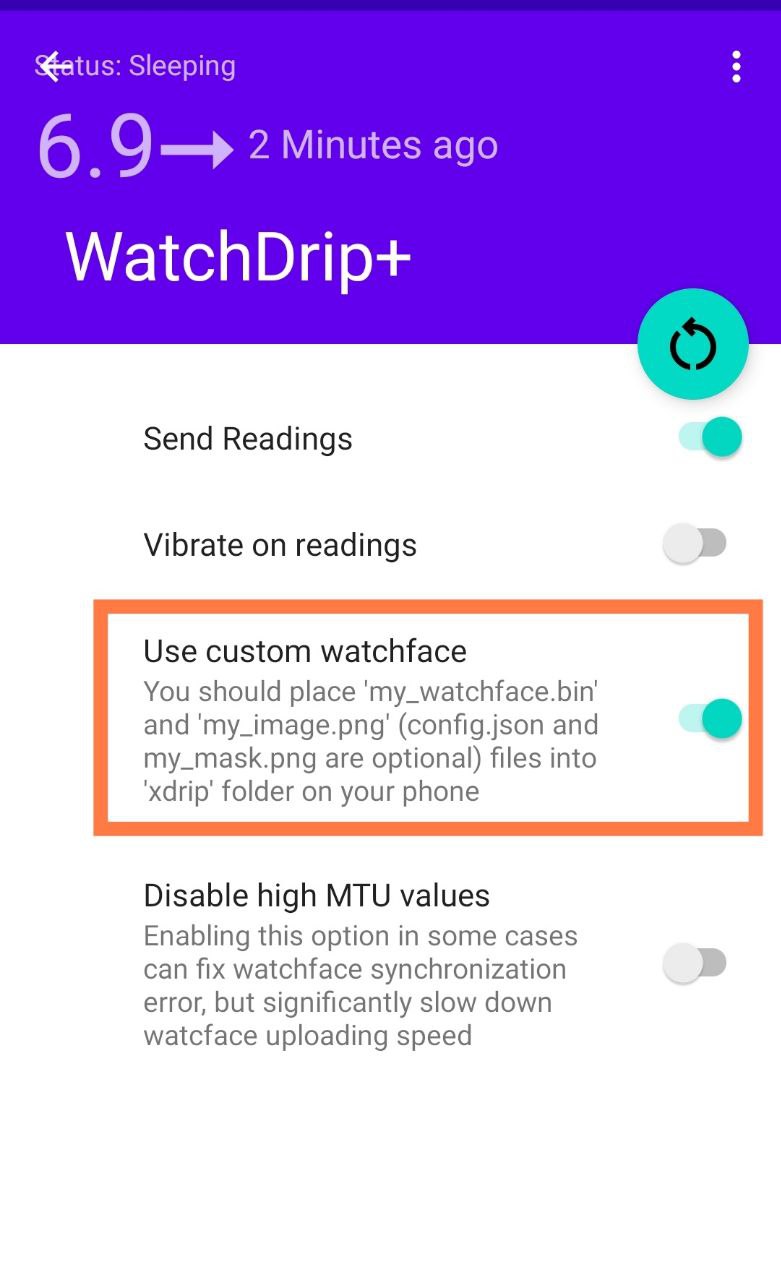
Потім завантажити вміст архіву циферблата в папку Xdrip у пам’яті вашого телефона й оновити показання вручну.
Ви можете створити свій циферблат, але пам’ятайте, що його розмір має бути якомога меншим – це впливає на швидкість синхронізації, яка відбувається кожні 5 хвилин.
Можна подивитися інші циферблати для смарт-годинника AmazFit GTR 2e.
Процес підключення практично такий самий, як і в смарт-браслетів MiBand, за винятком кількох особливостей.
Що нам знадобиться для налаштування смарт-годинника AmazFit?
- Застосунок Zepp для підключення смарт-годинника до телефона (завантажується через пошук у PlayMarket).
- Модифікований застосунок Zepp для отримання ключа автентифікації ZeppMode 6.1.4 – завантажити
- Якщо модифікований застосунок Zepp не встановлюється на ваш телефон і пише “Застосунок не встановлено” – встановіть стару версію ZeppMode 5.6.1 – завантажити
- Якщо не встановлюються вищі версії – можете спробувати старші версії з сайту freemyband.com
- Обліковий запис у застосунку Zepp з віком обов’язково старше 18 років.
- Застосунок Xdrip+ від Єгора Калінкіна Xdrip+ 13.07.22 Picernot build – завантажити
- Або стандартну версію xDrip не старшу за 10.07.2022 – можна завантажити тут
- Застосунок WatchDrip, розроблений Артемом Коваленком – тепер він відповідає за зв’язок між смарт-годинником і Xdrip+ (у налаштуваннях Xdrip+ не потрібно вмикати жодних галочок у розділі “Смарт-годинник”, зв’язок іде через WatchDrip) – застосунок WatchDrip v0.2
- Застосунок Watch Drip v0.2.6
- Якщо у вас проблеми з підключенням на новій версії WatchDrip – використовуйте старішу – WatchDrip v 0.1.2 завантажити
- Старші версії WatchDrip можна завантажити на сторінці Артема Коваленка
- До години вашого часу на те, щоб розібратися й налаштувати.
Процедура налаштування:
Перед налаштуванням переконуємося:
-
Ваш обліковий запис у застосунку Zepp з віком старше 18 років.
-
До застосунку Zepp не підключено додаткових пристроїв, якщо підключено – розірвіть з’єднання.
-
У пам’яті телефона немає папки freemyband – якщо є, видаліть її.
-
У вас встановлено застосунок Xdrip+ від Єгора Калінкіна Xdrip+ 13.07.22 Picernot build – завантажити
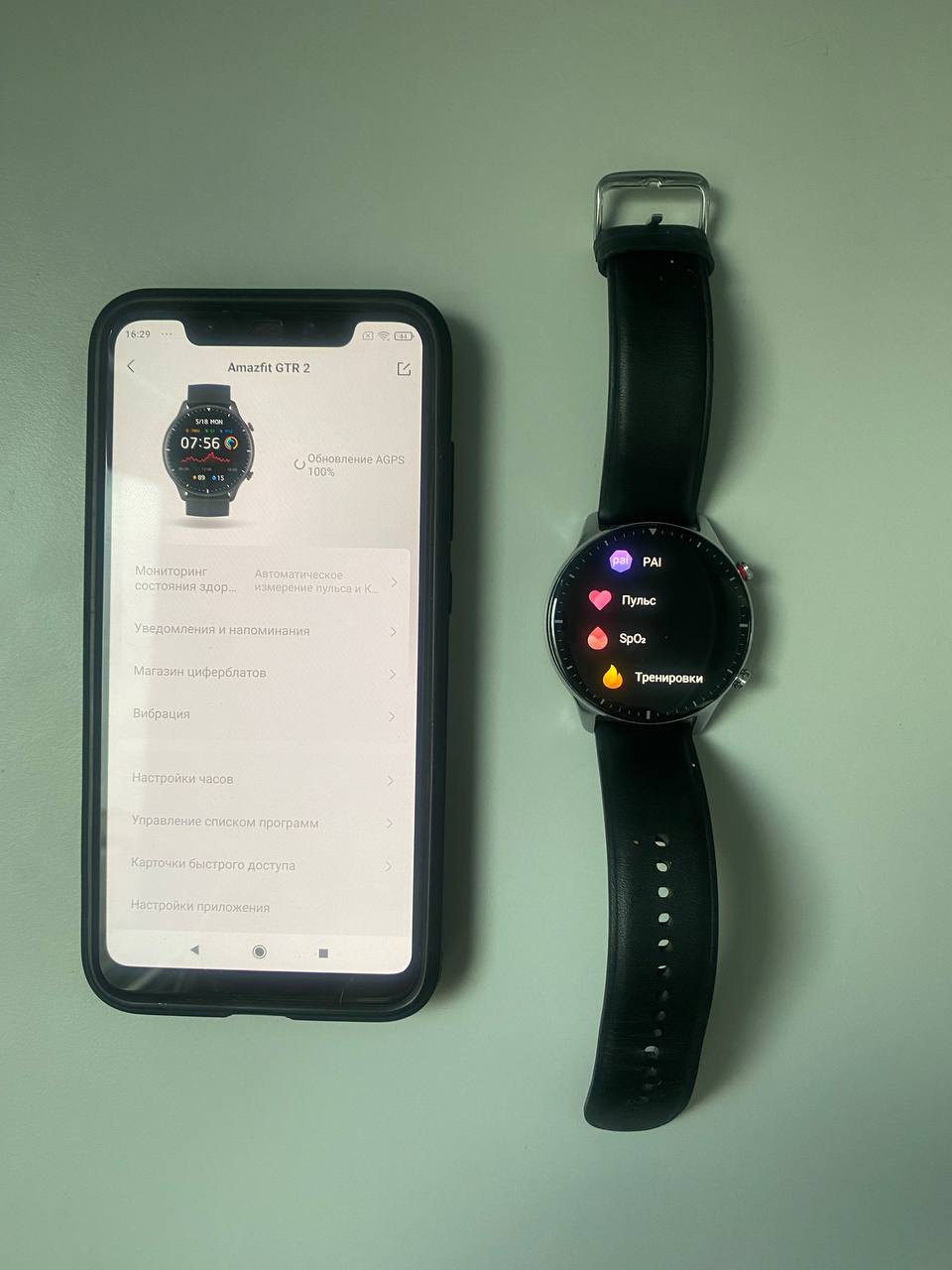
1.Підключаємо смарт-годинник відповідної моделі до застосунку Zepp і чекаємо на оновлення:
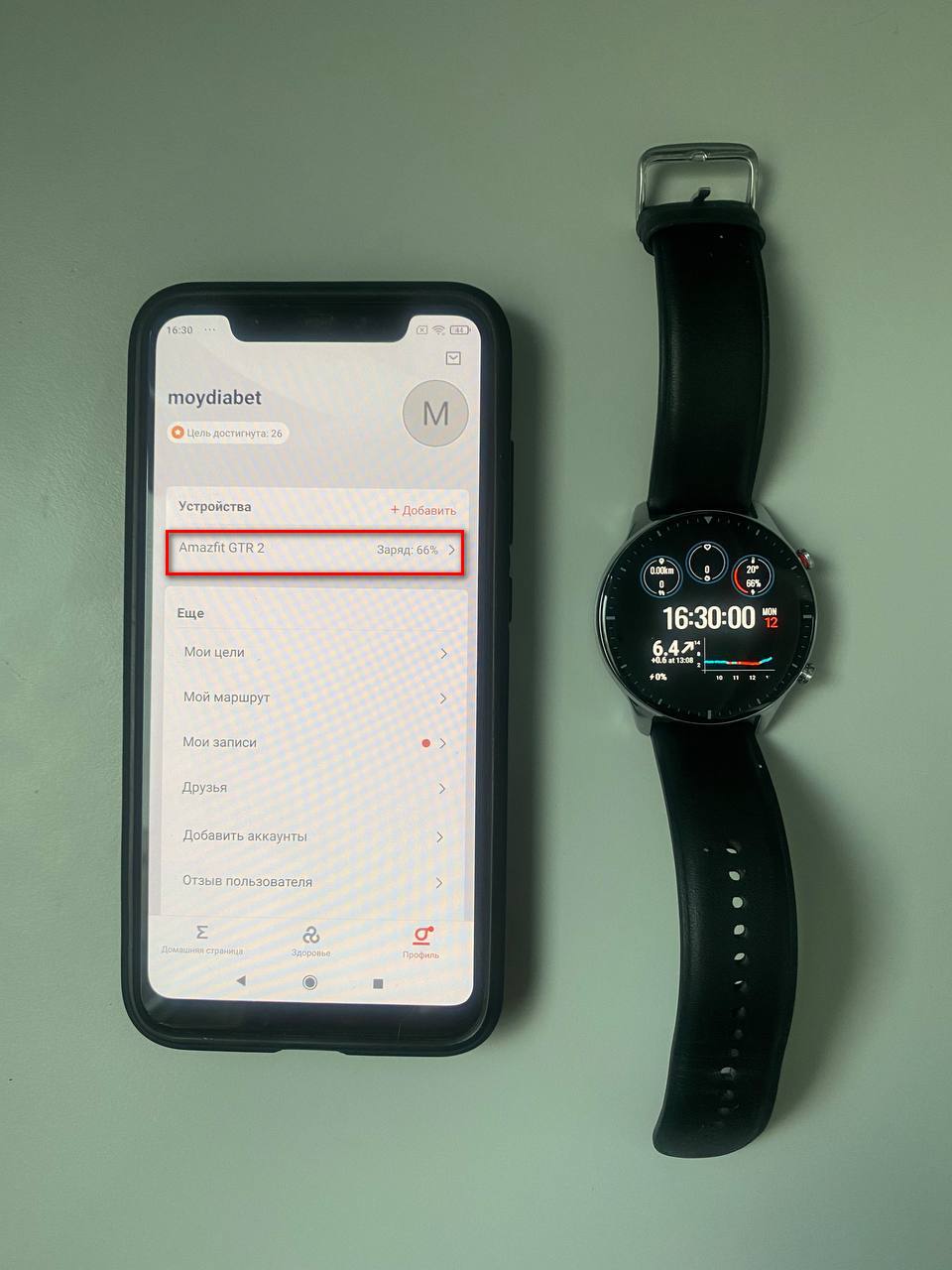
2.Переконуємося, що все ок і смарт-годинник з’єднаний з телефоном:
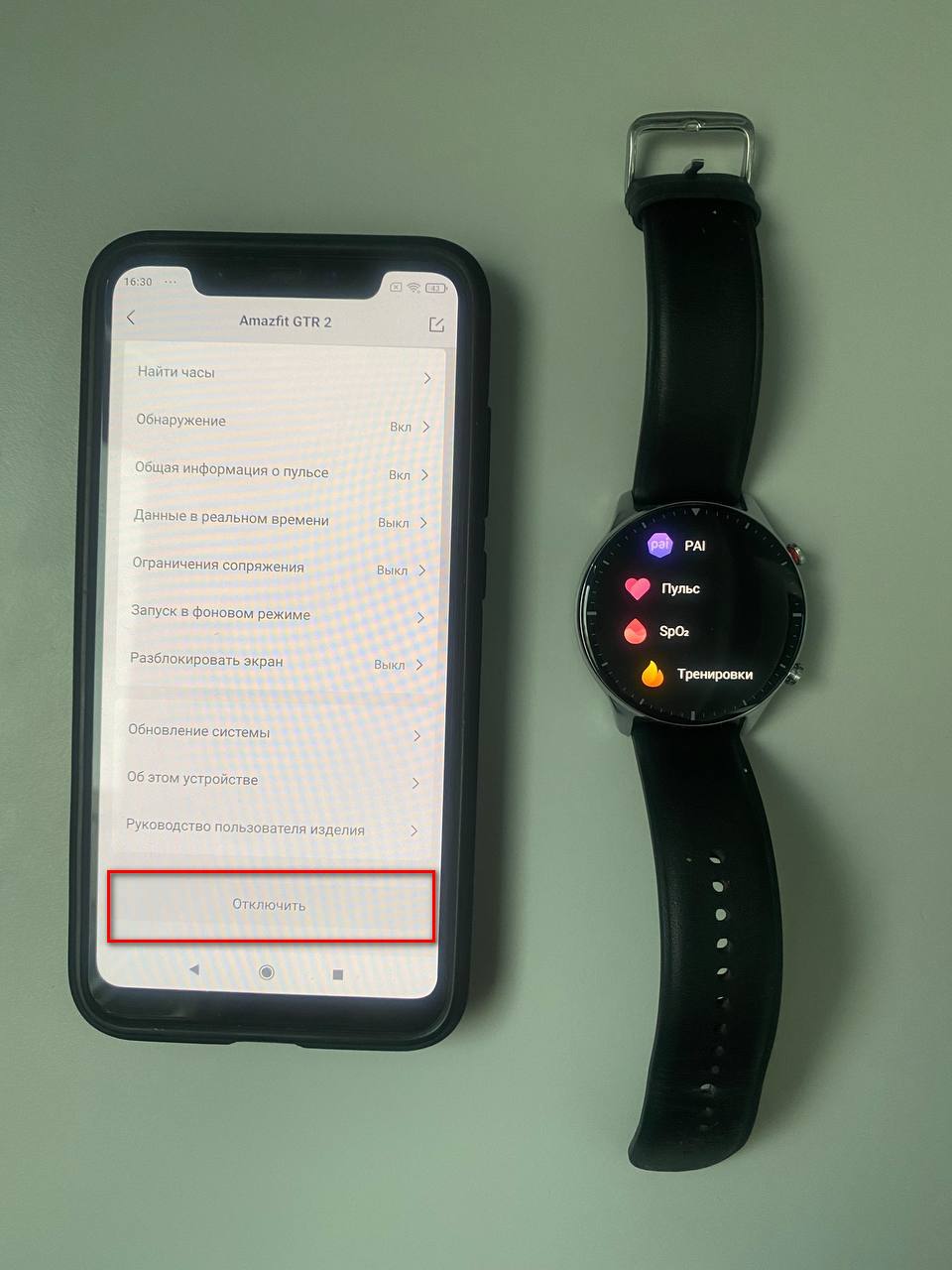
3.Відключаємо пристрій від застосунку Zepp:
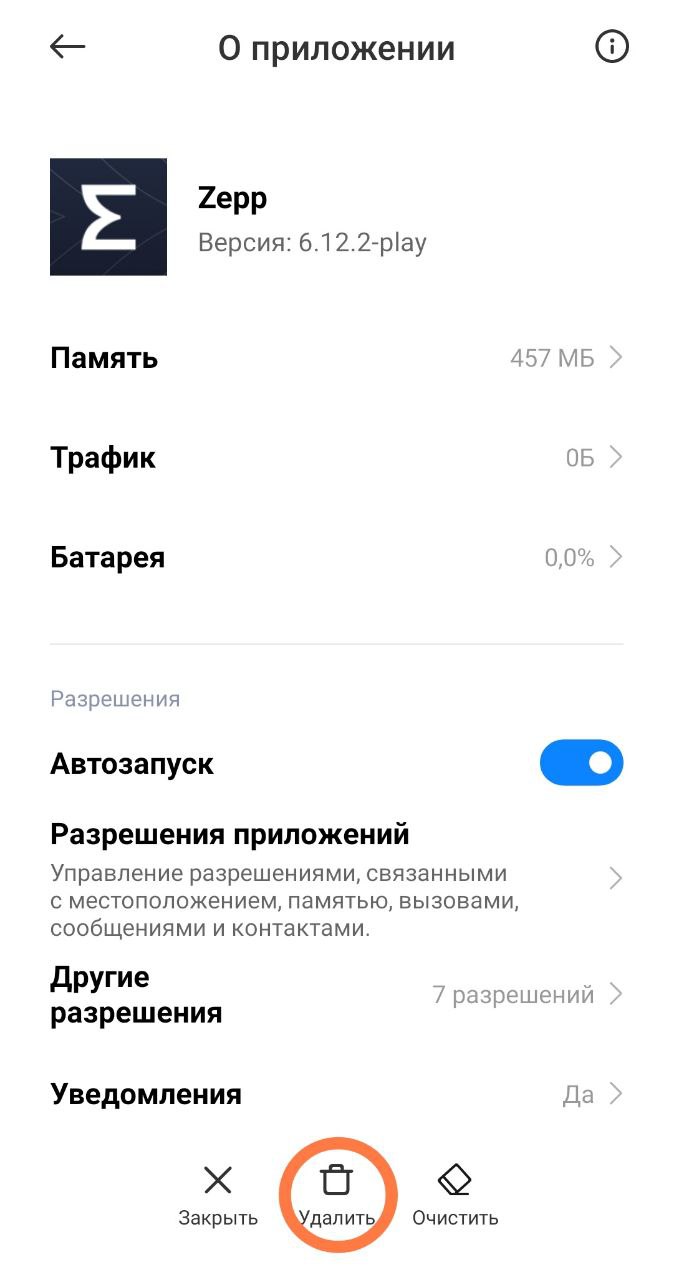
4.Видаляємо застосунок Zepp:
Переконайтеся, що записали логін і пароль – далі заходити потрібно обов’язково з ними.
5.Встановлюємо патчений застосунок Zepp з ресурсу www.freemyband.com або завантажуємо за посиланням – Zepp_Mode 6.1.4
6.Заходимо під тим самим обліковим записом і знову підключаємо ваш смарт-годинник:
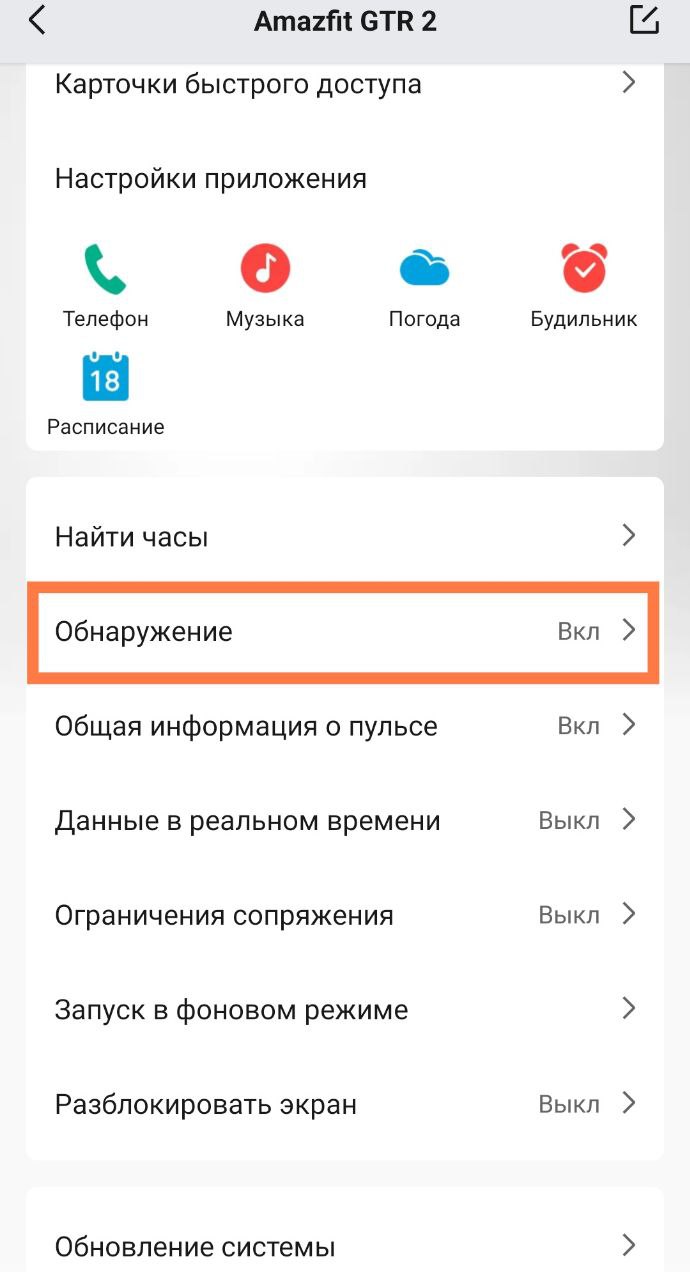
7.Вмикаємо “Виявлення” в налаштуваннях застосунку (якщо вже ввімкнено – нічого не робимо):
Працездатність уже можна перевіряти – все має працювати, просто в патченому застосунку будуть недоступні деякі онлайн-функції.
8.Не відключаючи годинник від патченого застосунку Zepp, видаляємо його з телефона.
9.Завантажуємо офіційний Zepp з Play Market:
10.Заходимо під тим самим обліковим записом, смарт-годинник уже буде підключений до застосунку, якщо ні – підключаєте:
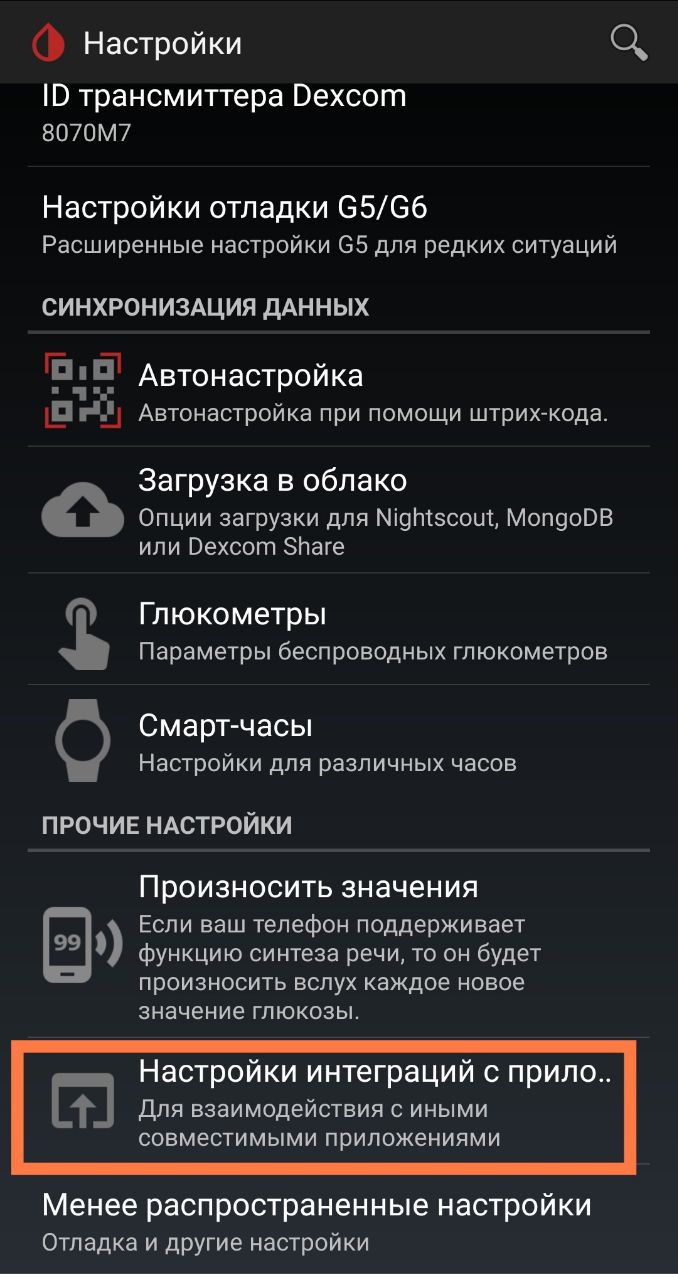
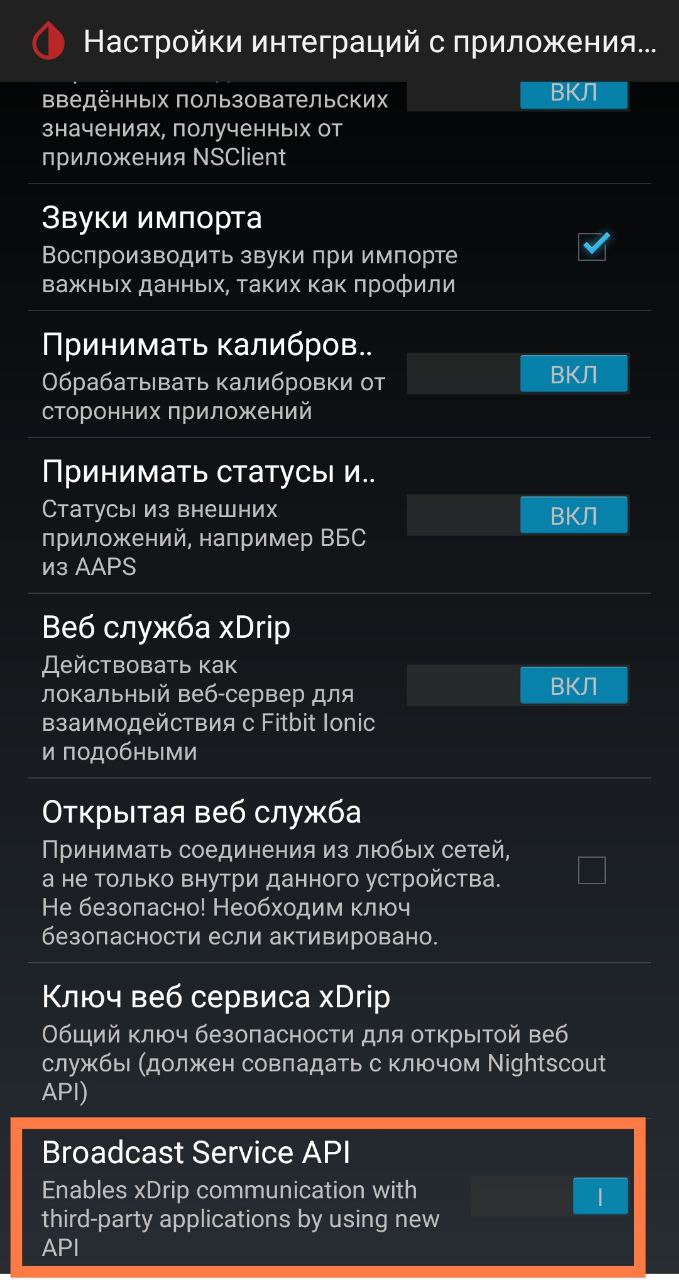
11. Заходимо в налаштування Xdrip+ і вмикаємо “API служби мовлення”.
 12. Заходимо в застосунок WatchDrip –застосунок WatchDrip+ v0.2 і новіші
13. Але якщо у вас був годинник, раніше налаштований у xDrip, перейдіть у «Налаштування» -> «Розумний годинник» -> «MiBand» і зніміть прапорець «Використовувати Miband» (це застаріла функція).
14. Встановіть прапорець Увімкнути службу на головному екрані й надайте всі дозволи, які буде запитано.
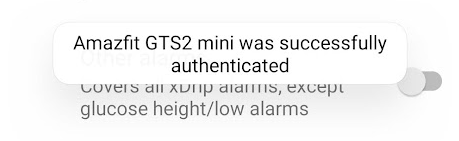
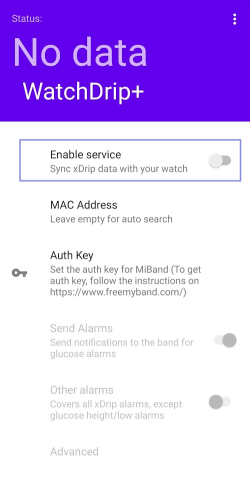 15. Після цього в більшості випадків годинник має знайтися автоматично, і ви побачите сповіщення з назвою вашого пристрою. MAC-адреса має заповнитися автоматично. Якщо так і сталося, можете пропустити наступний крок.
 16. Якщо ваш годинник не знайдено або знайдено не той пристрій, можете спробувати очистити поле Mac Address , щоб повторити автопошук, або ввести MAC-адресу пристрою вручну. MAC-адреса має виглядати так: FF:EE:DD:CC:BB:AA , 6 двозначних шістнадцяткових значень, розділених крапкою з комою.
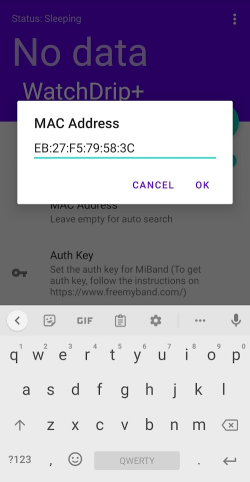
MAC-адресу пристрою можна дізнатися в застосунку:
У MiFit перейдіть на вкладку « Профіль », відкрийте налаштування пристрою, прокрутіть екран униз. Після цього натисніть і утримуйте поле MAC, щоб скопіювати його в буфер.
У Zepp перейдіть на вкладку Профіль , відкрийте налаштування пристрою -> Про цей пристрій . Натисніть і утримуйте поле MAC, щоб скопіювати його в буфер.
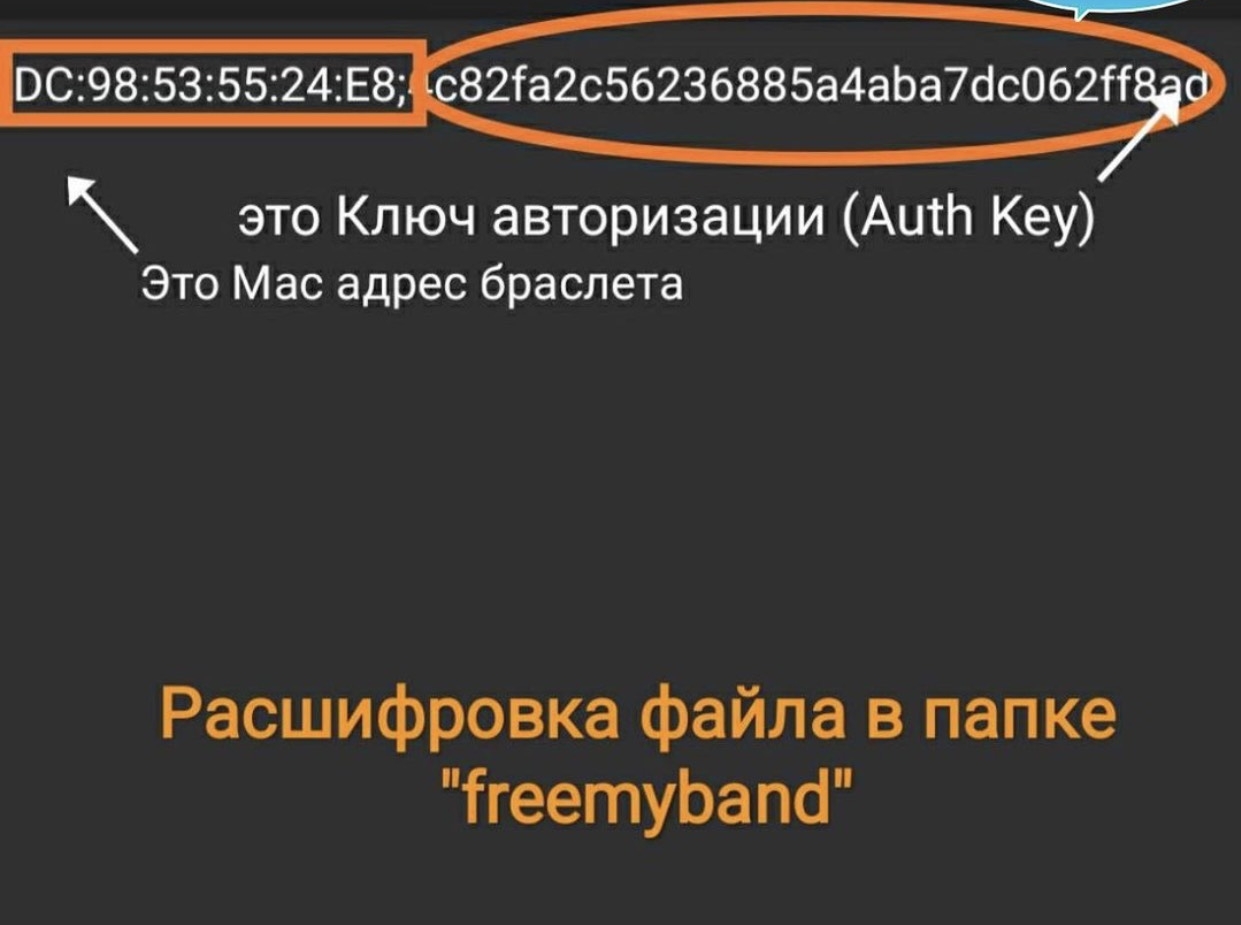
Також Mac-адресу й ключ авторизації можна знайти в папці “freemyband” у пам’яті телефона
17. На цьому етапі пристрій потребує автентифікації. Зазвичай ключ авторизації має автоматично витягуватися з файлу, створеного виправленим застосунком Mi Fit (або Zepp) . І ви побачите спливне повідомлення, схоже на це:
Якщо автентифікація не вдалася:
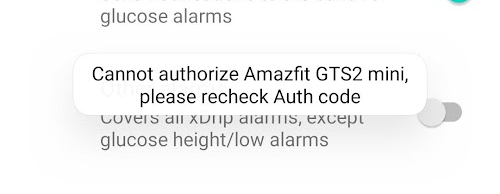 Якщо авторизація не проходить, причин може бути кілька:
-
- Переконайтеся, що застосунок підключається до правильного пристрою (порівняйте MAC-адресу вашого пристрою та MAC-адресу, яку використовує WatchDrip). Якщо вони різні, введіть MAC-адресу вручну, як описано вище.
- Спробуйте ввести код автентифікації вручну. Код автентифікації, згенерований виправленим застосунком, можна знайти в папці /sdcard/freemyband . Ви маєте відкрити файл із відповідною MAC-адресою вашого пристрою. Наприклад, якщо mac вашого пристрою
FF:EE:DD:CC:BB:AA, файл повинен мати назвуmibandFFEEDDCCBBAA.txt. Коли ви відкриєте цей файл у текстовому редакторі, там має бути такий текстFF:EE:DD:CC:BB:AA; 5599f3acb91e02cfbf86b4faeb5652a4 . Код після крапки з комою буде ключем автентифікації вашого пристрою: 5599f3acb91e02cfbf86b4faeb5652a4 . Вам потрібно скопіювати цей текст і ввести його в поле Auth Key у застосунку WatchDrip+. - Ваш код автентифікації змінився (що зазвичай відбувається під час скидання годинника до заводських налаштувань). Отримайте новий код автентифікації , повторно спарувавши годинник за допомогою виправленого застосунку. Зверніть увагу, що MAC-адреса пристрою може змінитися під час повторного спарування, тому також перевірте MAC-адресу, яку використовує застосунок.
Також можна примусово оновити завантаження циферблата, натиснувши зелену кнопку « Оновити » на головному екрані застосунку WatchDrip.
18.Якщо ви все зробили правильно й точно за інструкцією, у вас спочатку “підтягнеться” МАС-адреса, а через пару секунд і ключ автентифікації вашого пристрою.
19.Тепер потрібно застосункам Xdrip+, Zepp і WatchDrip надати дозволи в налаштуваннях телефона за цими відео (Zepp надаєте такі самі дозволи, як і Xdrip+):
Для Samsung не потрібно вимикати “Фонову перевірку” для застосунку Zepp
Налаштування Samsung і Honor:
Налаштування Samsung і Xiaomi (10.50-14.50 хвилини):
Після цього заходимо в застосунок Zepp і налаштовуємо його “під себе”. Пам’ятайте – вимірювання пульсу, тиску, сну розряджають вашу батарею, а виведення даних на затемнений дисплей робить це ще швидше, тому, якщо вам важливий час роботи, все це можна вимкнути.
Смарт-годинники AmazFit з операційною системою ZEPP OS налаштовуються легше – для них уже не потрібні мак-адреса й ключ автентифікації
Ця інструкція підходить для таких моделей (за старою інструкцією їх налаштувати не можна):
- AmazFit Band 7
- AmazFit T-REX 2
- AmazFit T-REX Ultra
- AmazFit Cheetah
- AmazFit Falcon
- AmazFit GTR3 Pro
- AmazFit GTR3
- AmazFit GTS3
- AmazFit GTS4
- AmazFit GTS4 mini
1.Потрібно встановити застосунок Zepp, зареєструватися там і виконати все за цією інструкцією
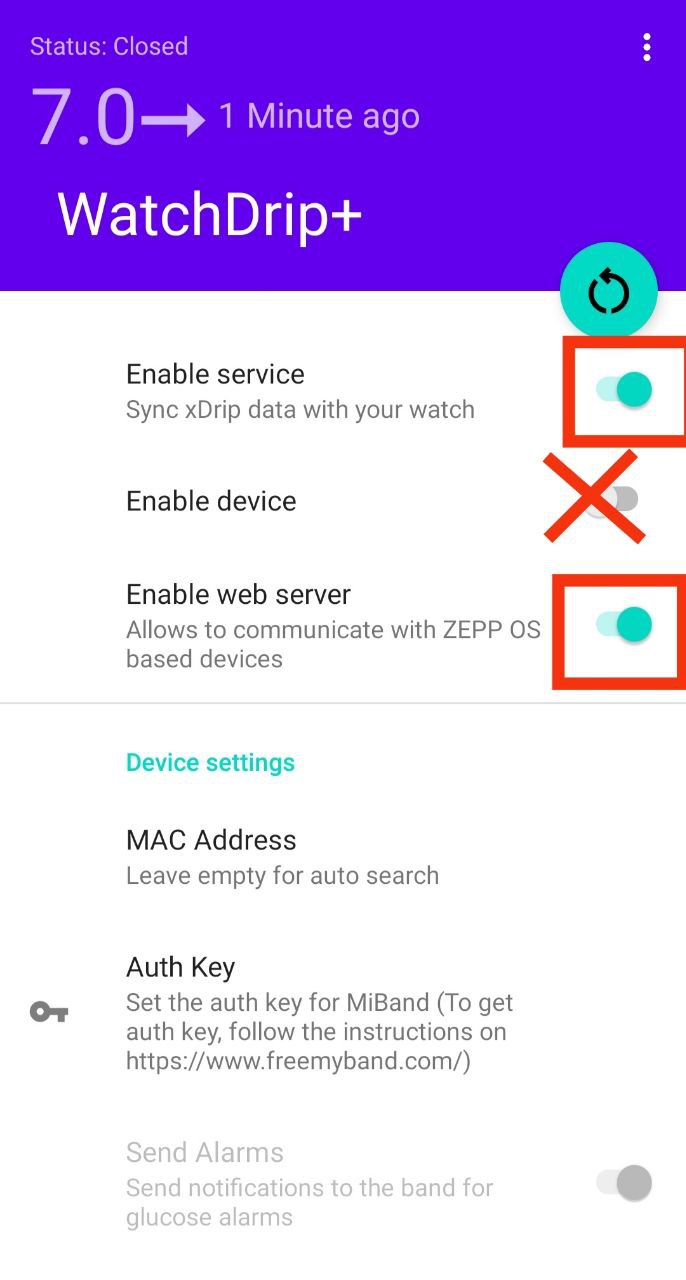
2. У застосунку WatchDrip потрібно поставити галочки, як на фото, і відсканувати штрих-код потрібного циферблата застосунком Zepp, як зазначено в інструкції.
І все – більше жодних танців із бубном, дякую Артему за таке легке налаштування!
Функції WatchDrip+
Основні параметри
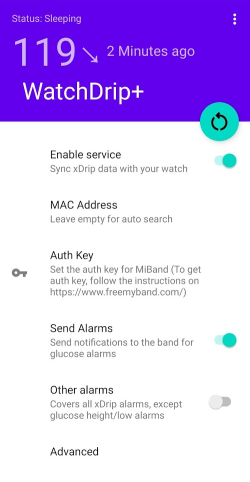
Enable service — ви можете вмикати й вимикати інтеграцію MiBand за допомогою цього головного перемикача. У такому разі застосунок припинить зв’язок з xDrip і вашим годинником.
MAC Address — MAC-адреса вашого пристрою, ви можете очистити це поле для автоматичного пошуку підтримуваного пристрою.
Auth Key — 32-символьний ключ автентифікації, який використовується для автентифікації пристрою. Ви можете очистити це поле, щоб дозволити автоматичний пошук ключа з файлу, згенерованого пропатченим MiFit (Zepp). У цьому полі не повинно бути двокрапок, тире, крапок чи ком – лише літери або цифри.
Send Alarms — надсилатиме на ваш пристрій сигнали тривоги рівня глюкози (низький / високий), налаштовані в налаштуваннях xDrip.
Other Alarms — буде надіслано всі сигнали тривоги, налаштовані в xdrip, крім сигналів тривоги рівня глюкози (низький/високий рівень).
Advanced Settings
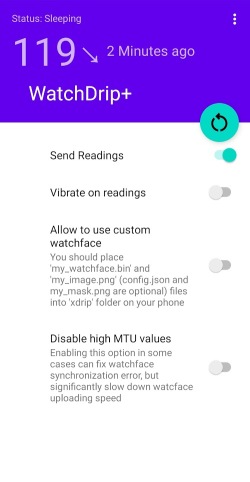
Send reading — ви маєте ввімкнути це, щоб мати показання на вашому пристрої. Для пристроїв, які підтримують циферблати, буде завантажено циферблат. Якщо заряд батареї пристрою нижчий за 12% або з’єднання BT слабке, буде отримано лише сповіщення BG. MiBand2,3 підтримують лише сповіщення bg.
Vibrate on reading — ваш пристрій вібруватиме після кожного зчитування (кожні 5 хвилин), що корисно переважно для налагодження.
Use custom watchface — за допомогою цих функцій ви можете створити власний циферблат і змінити фонове зображення. Тримайте їх вимкненими, якщо ви не встановили правильно потрібні файли в папку xDrip телефона. Поради й приклади дивіться тут .
Disable High MTU — можна використовувати, якщо виникають проблеми з відображенням циферблата; якщо ніщо не допомогло, спробуйте це, але батарея смарт-годинника розряджатиметься швидше.
Якщо вам подобається проєкт Артема Коваленка і ви хочете подякувати йому за виконану роботу або підтримати подальший розвиток функцій, станьте спонсором на Patreon.
Якщо у вас є якісь поради щодо функцій, які ви хочете бачити, або ви хочете побачити подібні функції для певного типу браслета, будь ласка, напишіть їх у коментарі до форми пожертви на Patreon.
Проблеми з підключенням:
Якщо у вас проблеми з підключенням на новій версії WatchDrip – використовуйте старішу – WatchDrip v 0.1.2 завантажити
1.Якщо ви все налаштували, дані надходять у WatchDrip, але на годиннику не відображаються – видаліть усі інші циферблати на вашому годиннику, це можна зробити як із застосунку, так і з самого годинника:
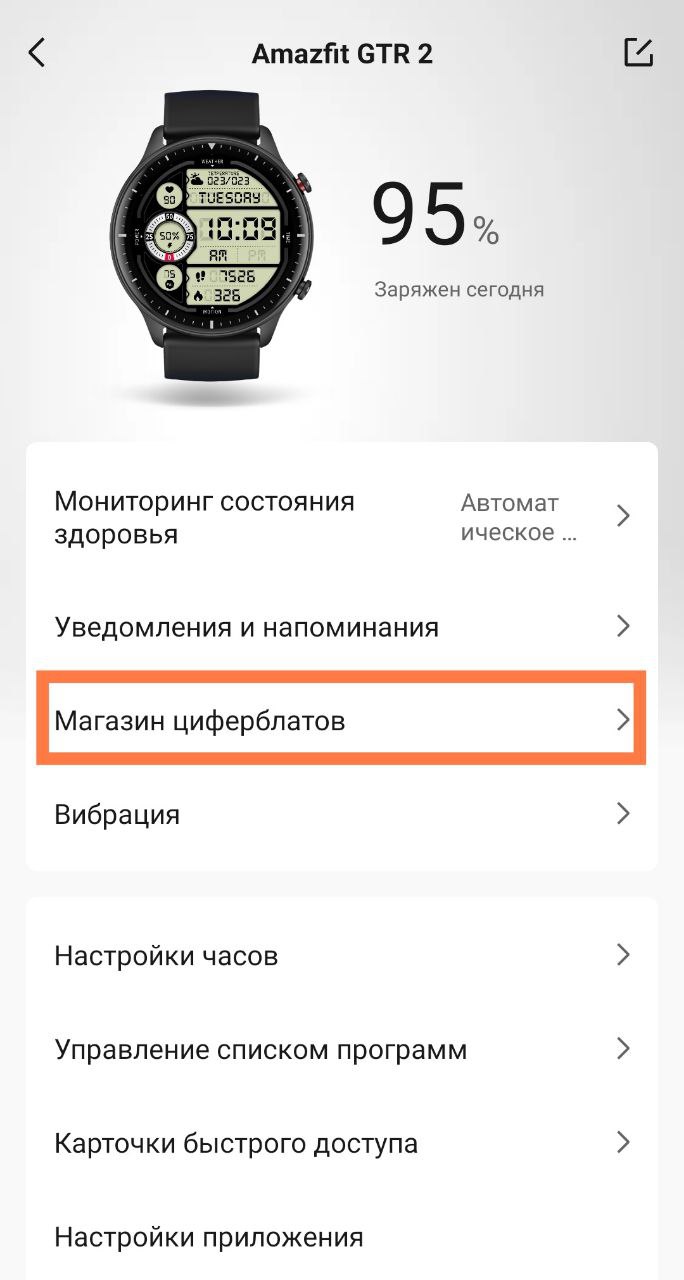
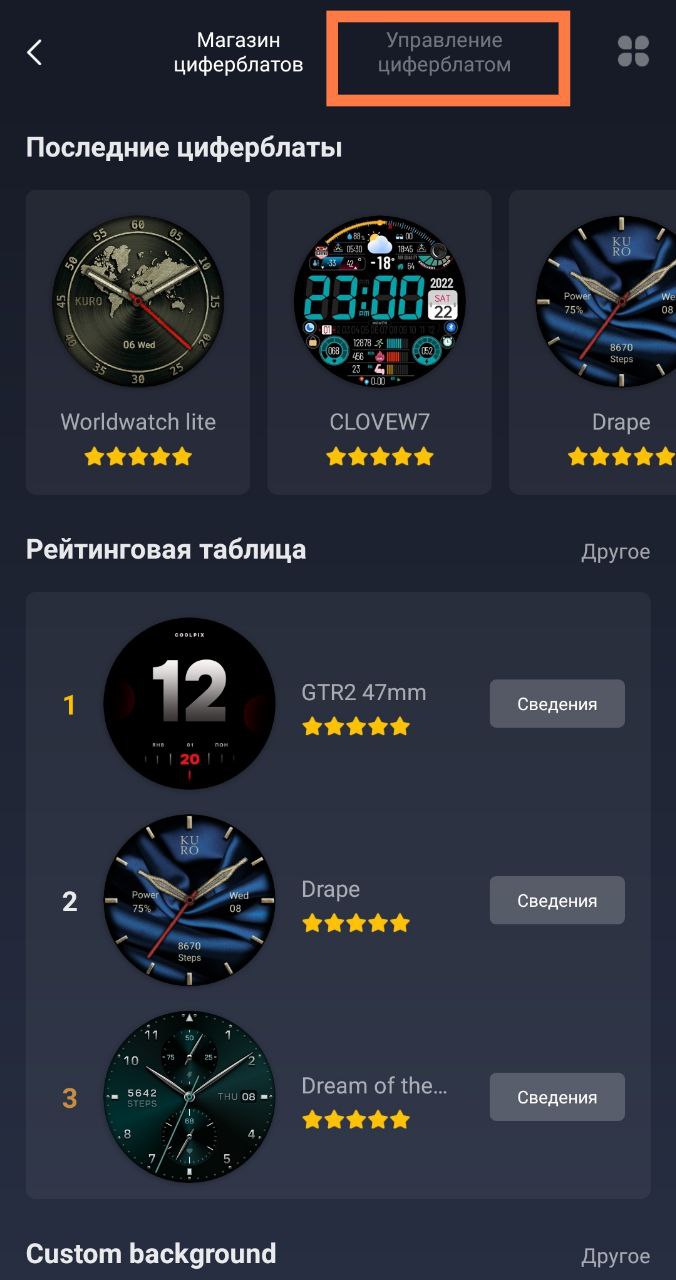
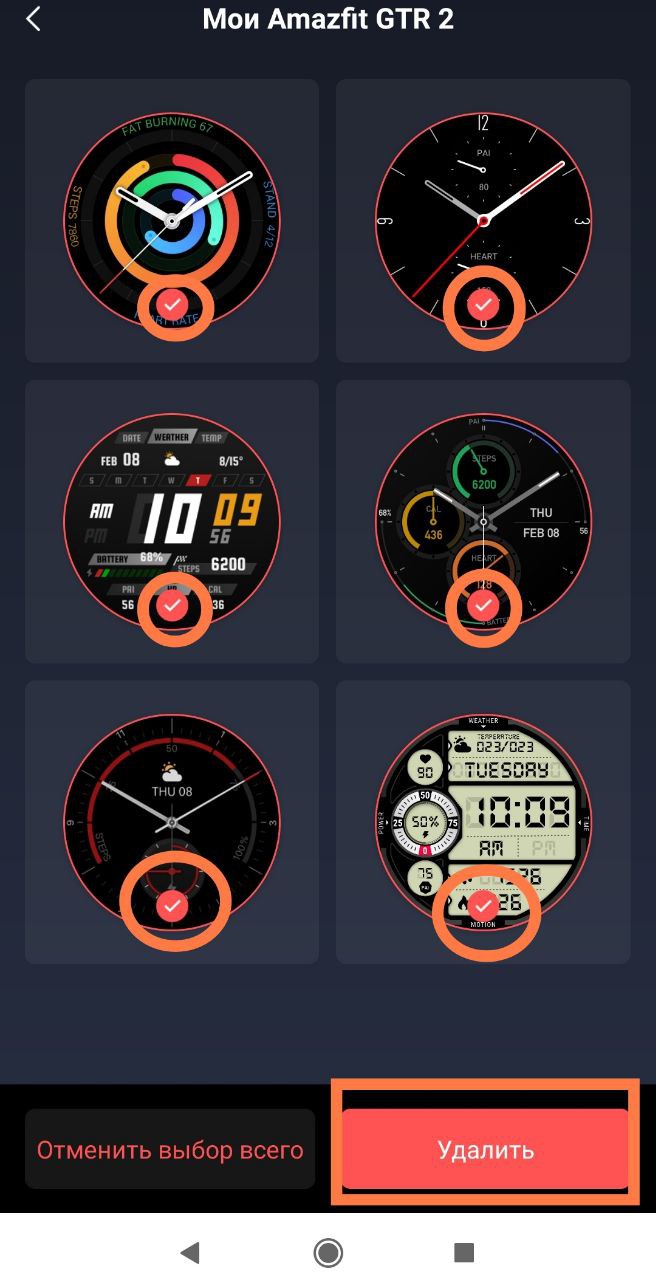
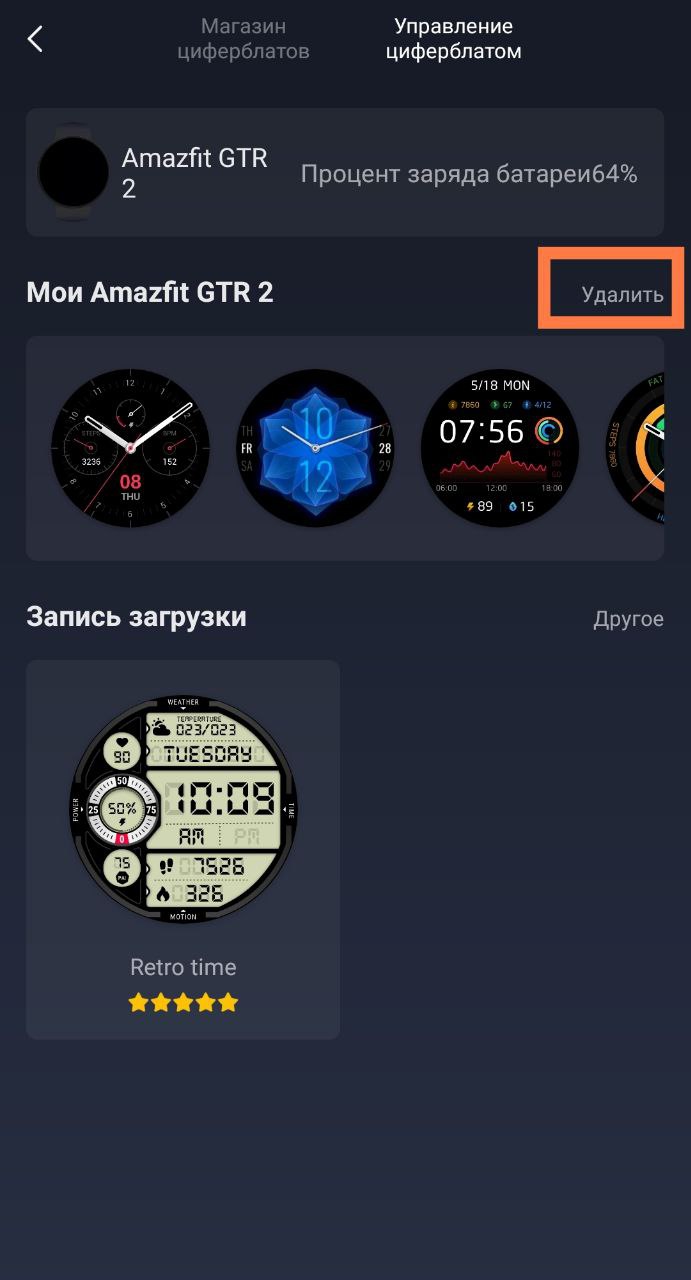 2.Якщо в налаштуваннях Xdrip+ МАС-адреса автоматично не “підтягнулася” – її потрібно вручну вписати з папки “freemyband” на телефоні у відповідне поле, після цього ключ автентифікації має з’явитися автоматично нижче, якщо не з’явився – вписуємо його теж вручну:
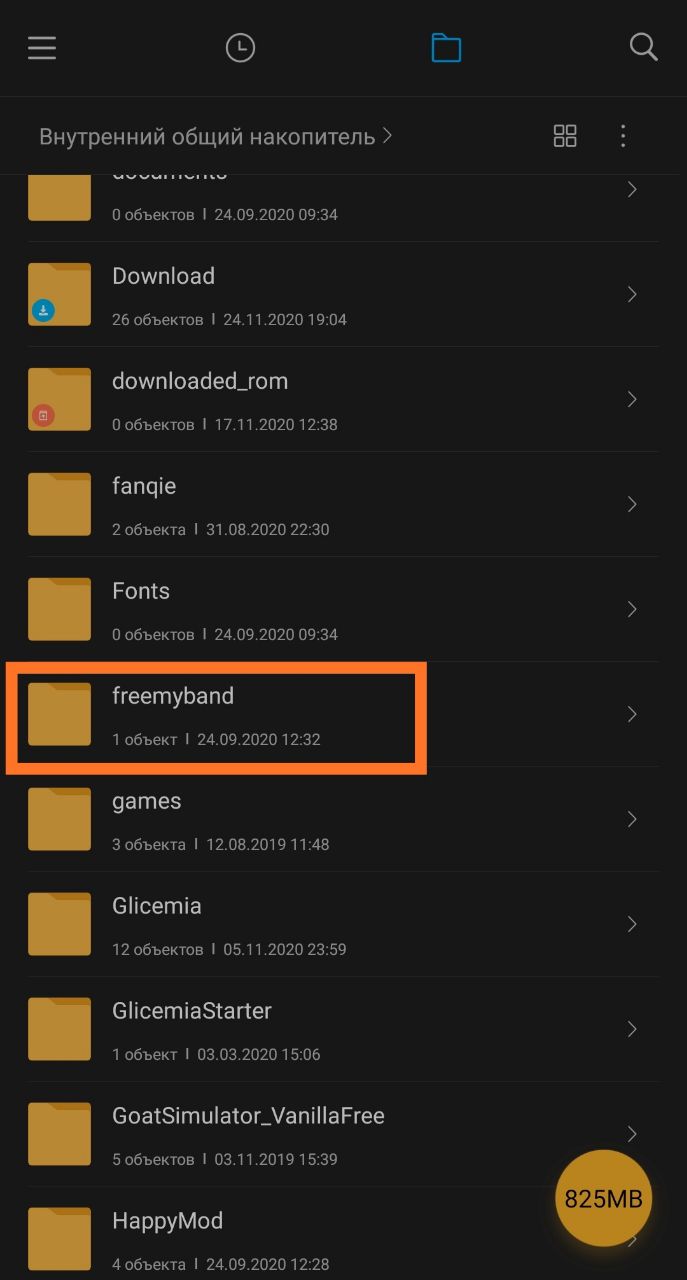
Якщо в полі «Ключ авторизації» є тире чи двокрапки – їх потрібно прибрати вручну й скопіювати повний ключ із папки “freemyband”, у ключі мають бути лише літери й цифри латинського алфавіту.
3. Якщо показання на браслеті “зависли” або перекреслені, а в застосунках Xdrip+ і WatchDrip усе відображається – потрібно у WatchDrip зняти галочку Enable Service:
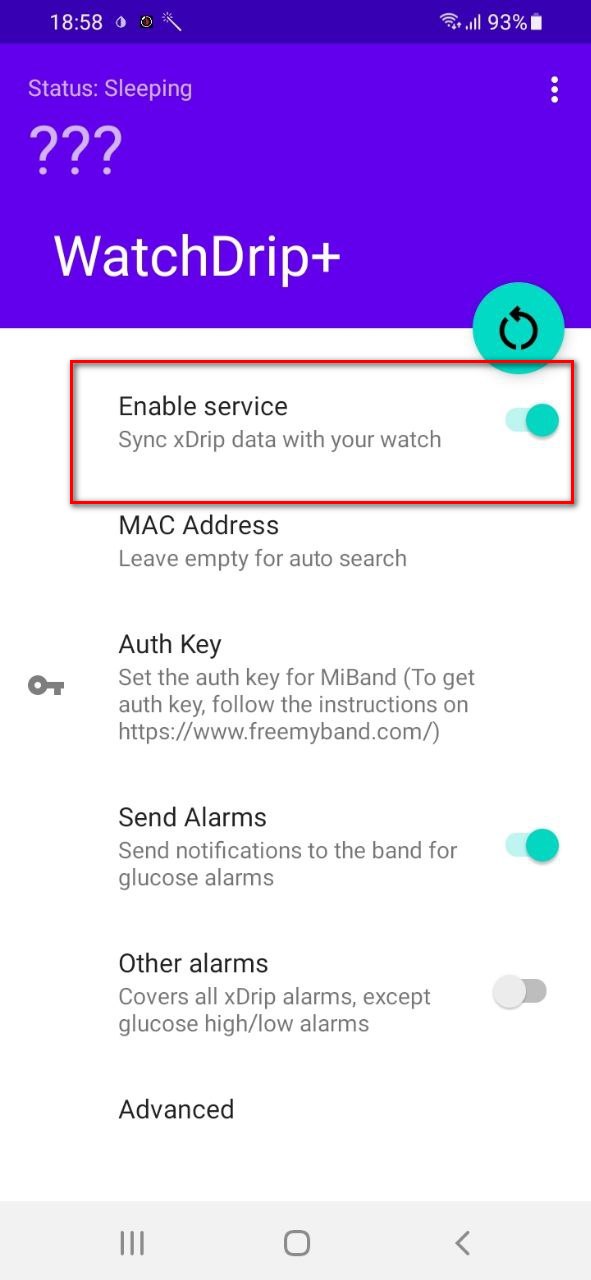
Далі стерти всі символи з полів MAC Address і Auth Key:
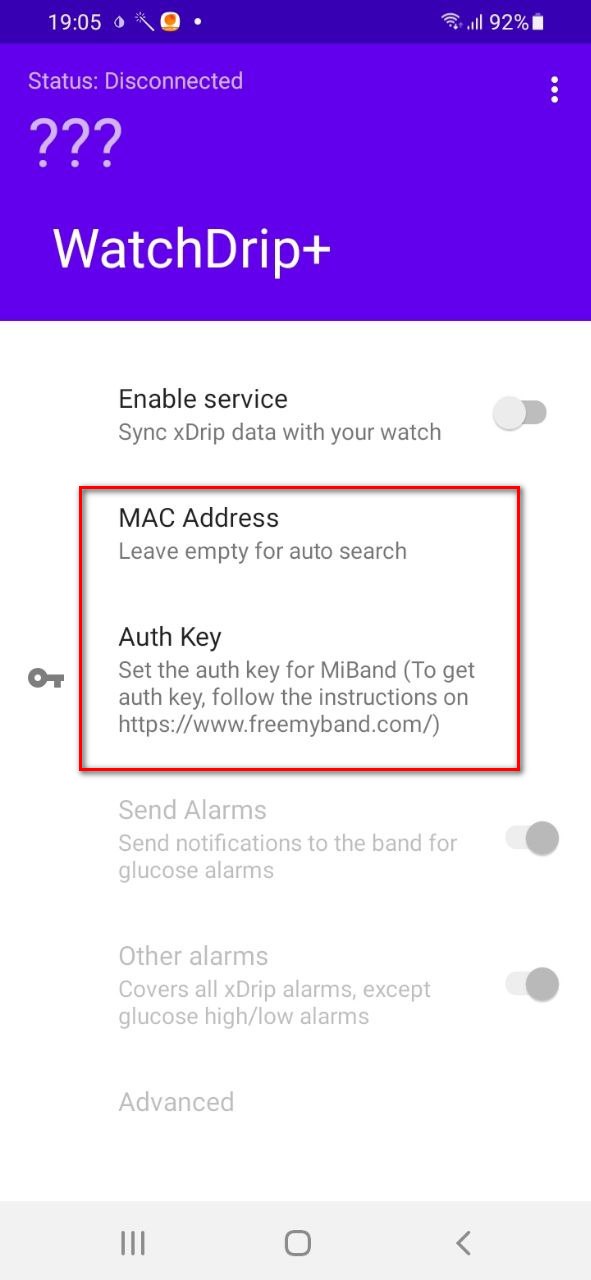
Вмикаємо галочку Enable Service і чекаємо, поки автоматично “підтягнуться” дані МАК-адреси та ключа:
Якщо ключ автентифікації не підтягнувся – вводимо його вручну.
Після цього дані мають іти без проблем. Мені за тиждень використання годинника AmazFit GTR 2 така процедура знадобилася 3 рази; якщо це трапляється постійно – перевірте налаштування телефона й дозволи для застосунків Xdrip+, ZeppLife, WatchDrip.
Поки що це все, але з часом будемо додавати нову інформацію й підтримку нових годинників, якщо автор знайде на це час.
Усім дякую – як завжди, запитання в коментарях, щоб їх могло побачити якомога більше людей, які читають цю статтю.
Не встановлюється ZeppMode 6.1.4. Скачала стару версію ZeppMode 5.6.1, але там неможливо підключити годинник. Считую QR код, все закривається і пише, що в прогоаиі Zepp сталась помилка. Оновіть програму. Годинник AmazFit GTS2mini, телефон Samsung A52
спробуйте ще старішу версію з сайту http://www.freemyband.com/
Спробувала інші версії – не вийшло. Також на других телефонах встановлювала – так само не працює. Просить оновлення додатку. При реєстрації в Zepp обирала регіон Україна. Старше 18.
на жаль це не перша проблема з таким годинником, рішення я не знаю поки що((
Спробувала всі. Версії 5.0.3 та 4.5.3 встановлюються і відкриваються, але годинник так і не підключають. Сканую код, все злітає. Інші версіі навіть не відкриваються після встановлення на телефон. Тому я поки що без результата, але не здаюсь…
дуже шкода (((((((( дід мороз приніс аж 2 годинника саме для відображення цукру!!!
поміняйте на іншу модель
Доброго дня, в мене така ж сама проблема з Годинником AmazFit GTS2mini.
Не можу підключити до додатку. До жодного с сайту. Всі перепробувала. Дуже шкода.
Годинник AmazFit GTS2mini не підходить для цукрів?
На деякі телефони він підклюається без проблем, але останнім часом багато відгуків таких((
AmazFit GTS2mini. 3 дні в пошуках на просторі інтернету,дали результат .Вони запрацювали.Годинник потрібно синхронізувати на патч версіі ZeppMode 5.6.1
Так про це ж вказано в інструкції
Вітаю. Намагалася увесь вечір підключити до годинника (Amazfit GTR 2 mini) х телефону Xiaomi redmi note 9 pro але виникла проблема з додатком зепп. Усі посилання що є у статті та на сайті, я завантажую файл але при встановлені пише що. Не встановлено бо файл не дійсний або пустий. Передати з drip до watch drip+ змогла а на годинник ще ні.
Залишила офіційний додаток, мак адресу потягнуло а вод з ключем трішки проблеми. Що можете порекомендувати. Дякую наперед за відповідь.
Спробуйте завантажити файл іншим браузером