 gromozeka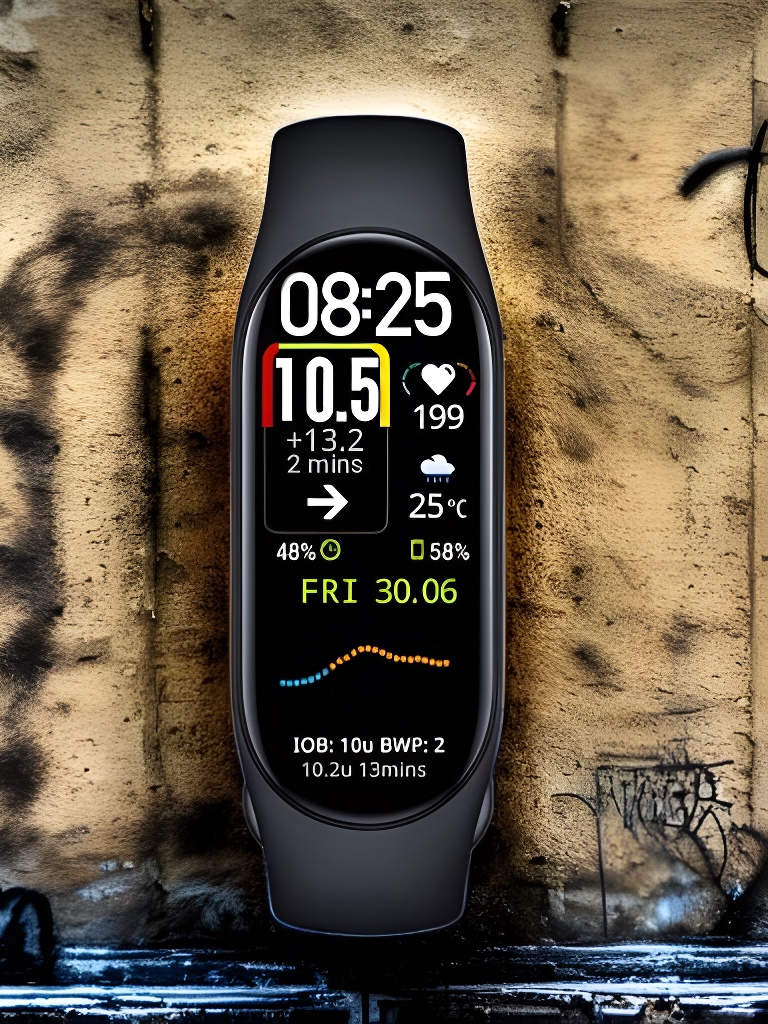
Статтю написано лише для покупців магазину diadim.com.ua, а також для телеграм-спільноти “Моніторинг цукру – вирішення проблем” в інших випадках використання лише з дозволу автора @DmytryiIvanov ( Телеграм )
Це розбір і детальний опис статті про налаштування, яку виклав Артем Коваленко на своєму Patreon.
Для початку зʼясуємо кілька важливих нюансів, без яких немає сенсу читати цю статтю далі:
- Цей посібник підходить лише для телефонів Android із застосунком Xdrip.
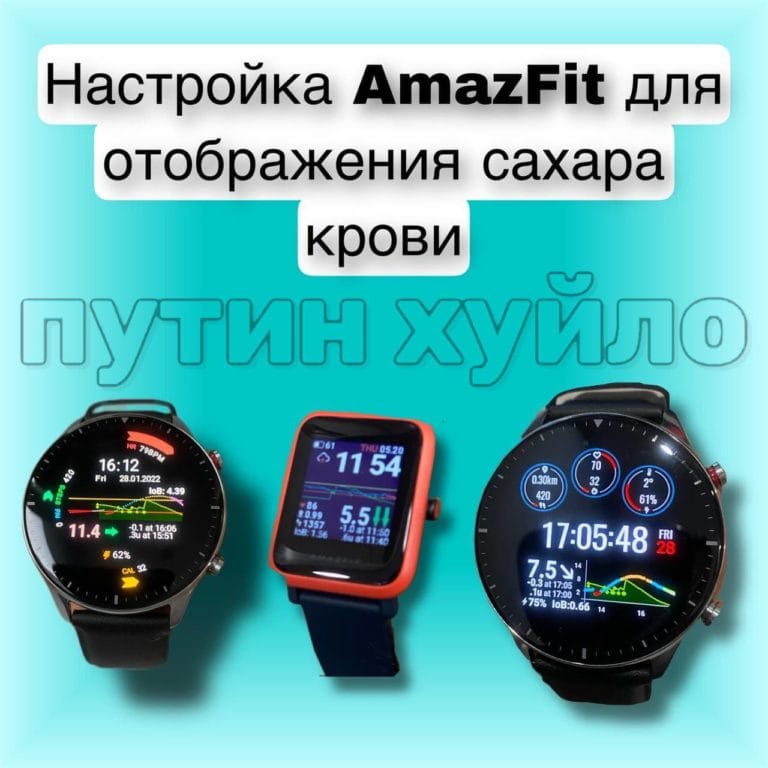
- За ним можна налаштувати лише браслет Mi Smart Band 7 або деякі смарт-годинники AmazFit на новій ОС ZEPP.
- Не всі смарт-годинники AmazFit підтримують цю функцію.
- Ці пристрої не можуть працювати без телефону й самі не вимірюють цукор крові.
- Без застосунку Xdrip+ на телефоні Android у вас будуть лише сповіщення лікарів протягом 5 хвилин без графіків і додаткової інформації (це дуже незручно, але так можна налаштувати будь-який смарт-годинник, який може показувати сповіщення).
- Не можна вводити вуглеводи, в цілі.
- Час роботи значно скорочується, оскільки дані синхронізуються кожні 5 хвилин, і пристрої працюють 5–7 днів.
Тепер розберімо, що “вміють” ці смарт-годинники, якщо налаштувати їх за інструкцією?
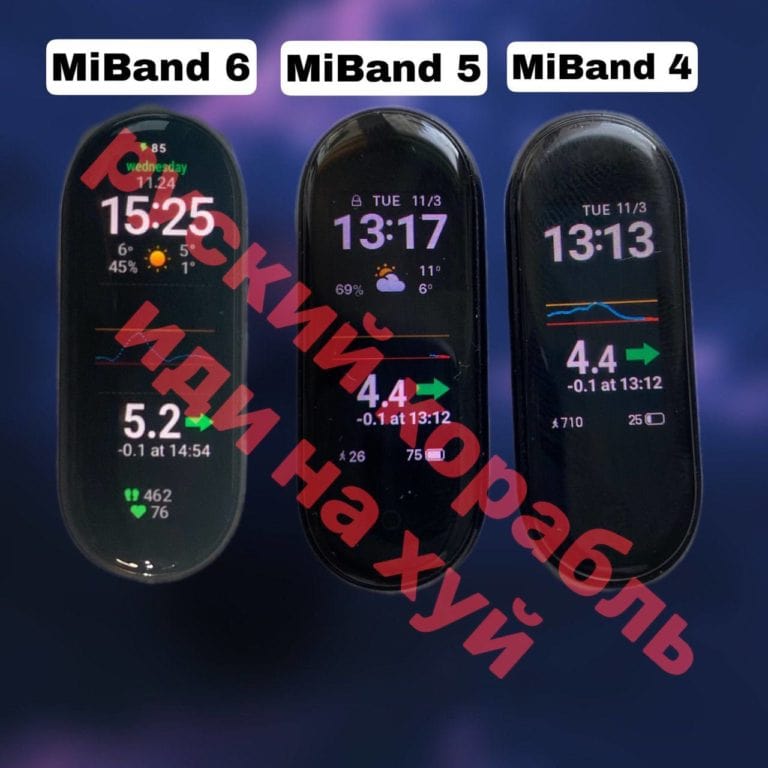
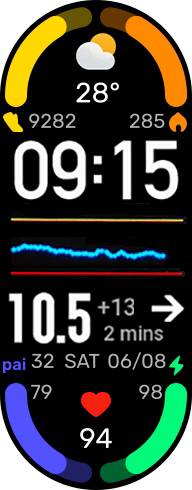
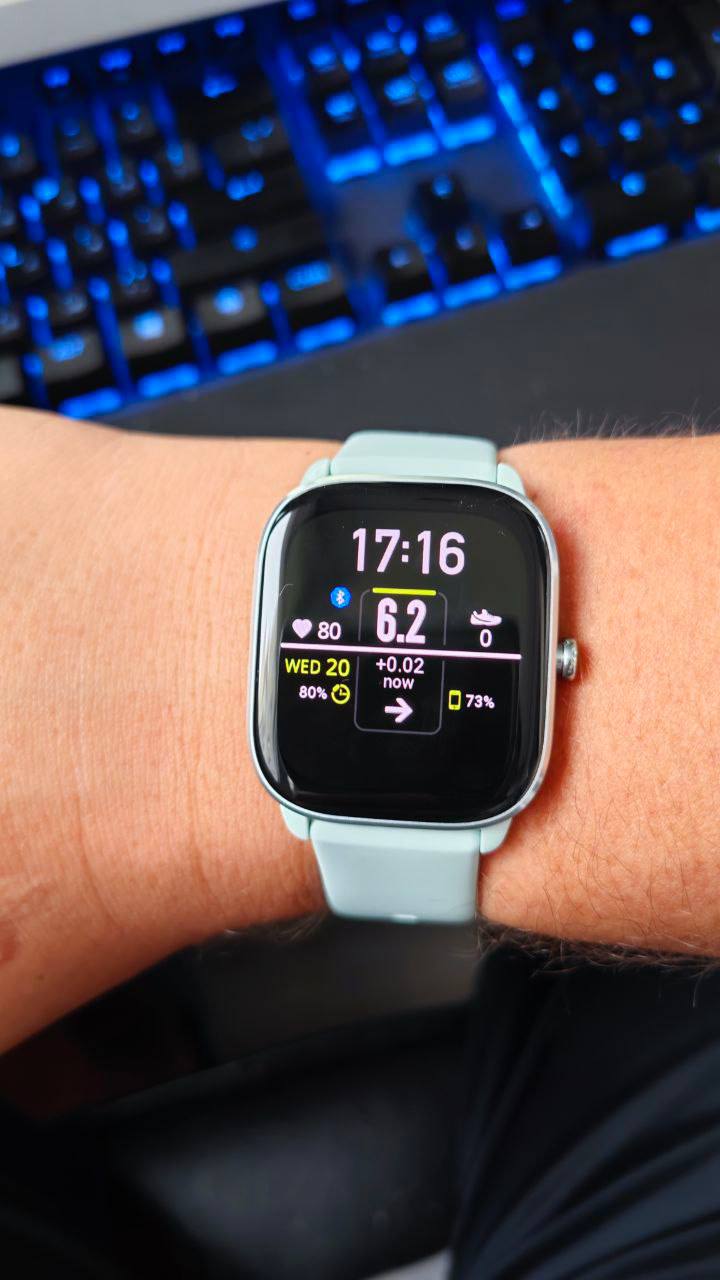
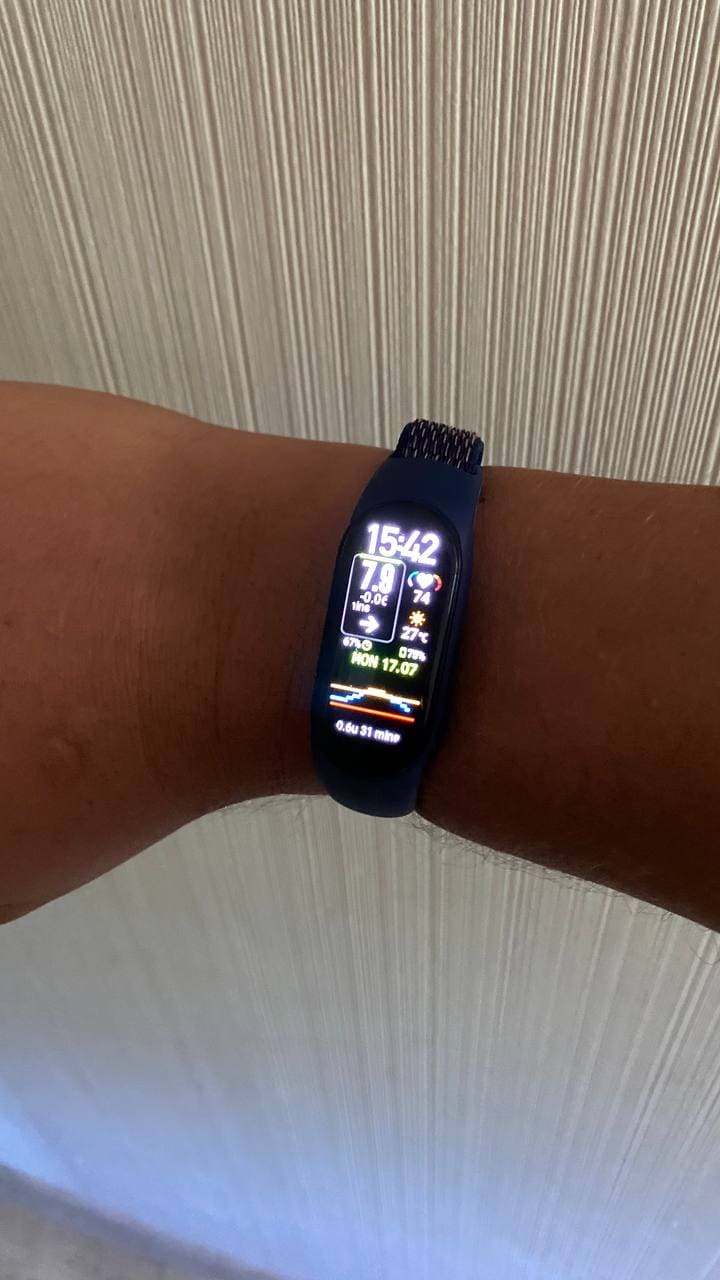
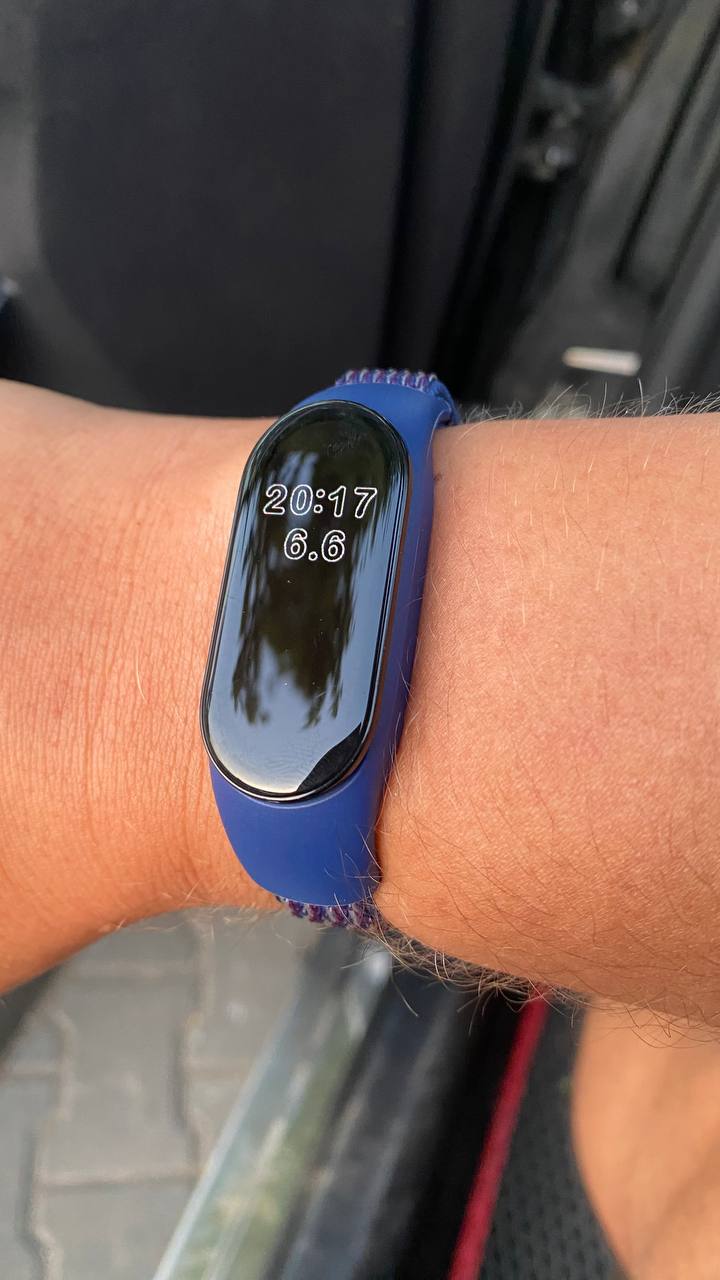
- Показувати графік рівня крові й графік за 3-4 години.
- Показувати кількість інсуліну й вуглеводів (якщо вони надходять до вас у Xdrip).
- Сповіщати сигналами або вібрацією про низький чи високий рівень цукру крові.
- Показувати сповіщення від різних застосунків і месенджерів.
- Показувати погоду, кроки, пульс, калорії тощо (що більше показує – то менше працює)
Якщо вам подобається проєкт Артема Коваленка і ви хочете подякувати йому за виконану роботу чи підтримати подальший розвиток проєкту – станьте спонсором на Patreon.
Якщо у вас є якісь побажання щодо функцій, які ви хочете побачити, – будь ласка, напишіть їх у коментарях на сторінках Артема.
Ця інструкція підходить для таких моделей (старою інструкцією їх налаштувати не можна):
- Mi Smart Band 7
- AmazFit Band 7
- AmazFit T-REX 2
- AmazFit T-REX Ultra
- AmazFit Cheetah
- AmazFit Falcon
- AmazFit GTR3 Pro
- AmazFit GTR3
- AmazFit GTS3
- AmazFit GTS4 – після оновлення годинника до Zepp OS 3 (прошивка 6.3.2.3 і вище) перестали виводити цукор крові, бо немає робочих циферблатів під Zepp OS 3
- AmazFit GTS4 mini
Що потрібно памʼятати, обираючи смарт-годинник чи браслет?
- Обирайте пристрої з глобальною прошивкою (не китайською, якщо не розумієте, у чому різниця) – буде менше проблем з налаштуванням.
- Наявність NFC абсолютно ні на що не впливає – лише на можливість оплати на терміналі, для налаштування виведення цукрів NFC не потрібен.
- Обирайте оригінальну продукцію – пристрої мають підключатися до застосунку Zepp або Zepp Life у випадку MiBand 7.
- Налаштування виведення показників не гарантує безперебійної та безпроблемної роботи пристрою – вони періодично можуть зависати, і їх потрібно “підбадьорити”, як це зробити, я розповім нижче.
Процедура налаштування:
1.Завантажуємо застосунок Zepp для браслетів і годинників AmazFit та застосунок Zepp Life для MiBand 7 – реєструємося в ньому або заходимо під старим обліковим записом, підключаємо пристрій і завантажуємо оновлення, якщо запропонують це зробити.
Ваш обліковий запис у застосунку Zepp має бути з віком понад 18 років.
Регіон облікового запису в застосунку Zepp має бути будь-яким, крім росії та білорусі, інакше буде зависання під час завантаження циферблата за штрихкодом.
2. Підключаємо до застосунку ваш пристрій, завантажуємо на нього оновлення, якщо такі є.
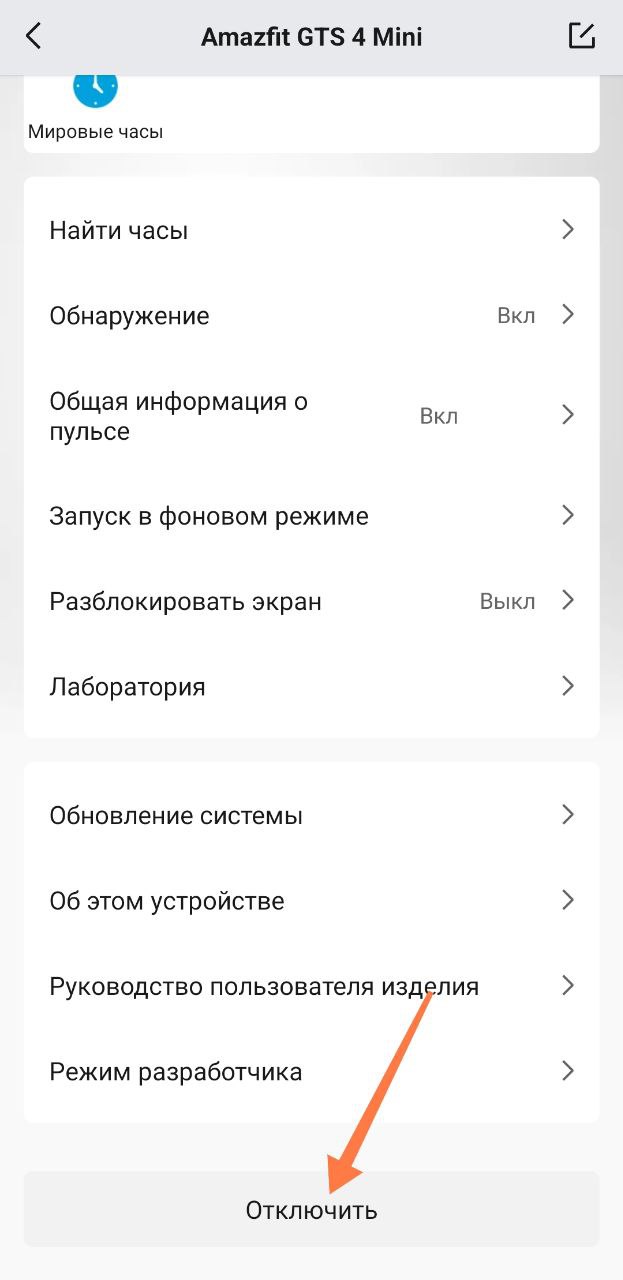
3. Відключаємо годинник або браслет від застосунку Zepp чи Zepp Life:
4. Видаляємо завантажений з Google Play застосунок Zepp або Zepp Life для MiBand 7.
5. Встановлюємо модифікований застосунок Zepp від melianmiko і підключаємо до нього смарт-годинник AmazFit або смарт-браслет MiBand 7 (увага: для MiBand 7 не потрібен патчений застосунок Zepp Life, підключаємося саме до цього).
Якщо у вас браслет або годинник з китайською прошивкою – пробуємо підключити їх до цього патченого застосунку і надалі використовуємо лише його, не підключаючи до застосунку Zepp з Google Play.
6. Заходимо в той самий обліковий запис і підключаємо наш пристрій до патченого застосунку Zepp. Браслет MiBand 7 відображатиметься з назвою Amazfit Band 7 – це нормально, смарт-годинники AmazFit будуть під своїми назвами: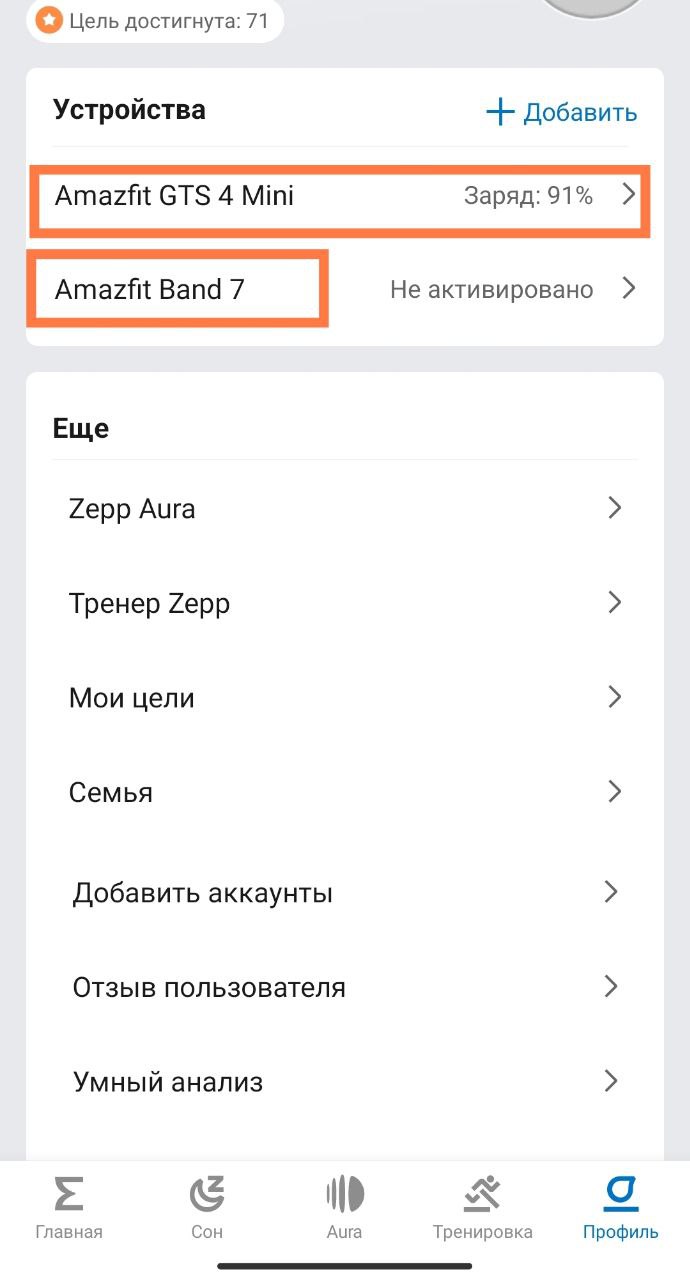
Ви можете підключити кілька пристроїв до одного застосунку й перемикатися між ними, але одночасно використовувати 2 пристрої в одному застосунку не можна.
Пристрої з китайською прошивкою для виведення графіка цукру крові через Watch Drip налаштовуються лише через патчені застосунки, але в них не буде оновлень, і деякі функції (сон, кроки) можуть не працювати.
7. Видаляємо патчений застосунок Zepp (не відключаючи перед видаленням браслет чи годинник від нього) і встановлюємо застосунок Zepp з Google Play, заходимо під тим самим обліковим записом, і годинник або браслет уже буде підключено до нього.
8. Тепер встановлюємо застосунок Watch Drip, якщо він у вас ще не встановлений. Ставимо останню версію, якщо не встановлюється, тоді старішу:
- Застосунок Watch Drip v0.2.6
- Застосунок WatchDrip v0.2.0.2
- Застосунок WatchDrip v0.3
- Застосунок WatchDrip v0.3.1
9. Надаємо дозволи застосункам Zepp і Watch Drip:
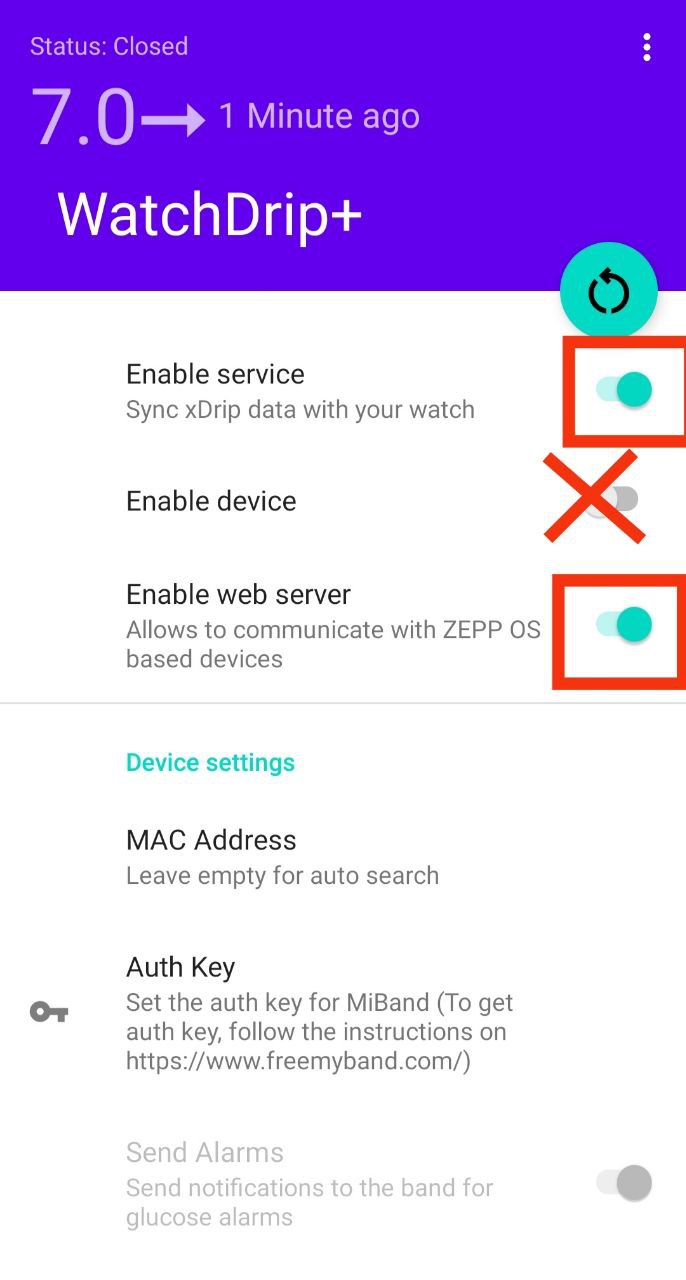
10. Галочки у Watch Drip ставимо як на фото й памʼятаємо – тепер не потрібні мак-адреса й ключ автентифікації у Watch Drip, усі налаштування браслета виставляємо лише через застосунок Zepp:
11. Заходимо в налаштування Xdrip+ і вмикаємо “API служби мовлення”:
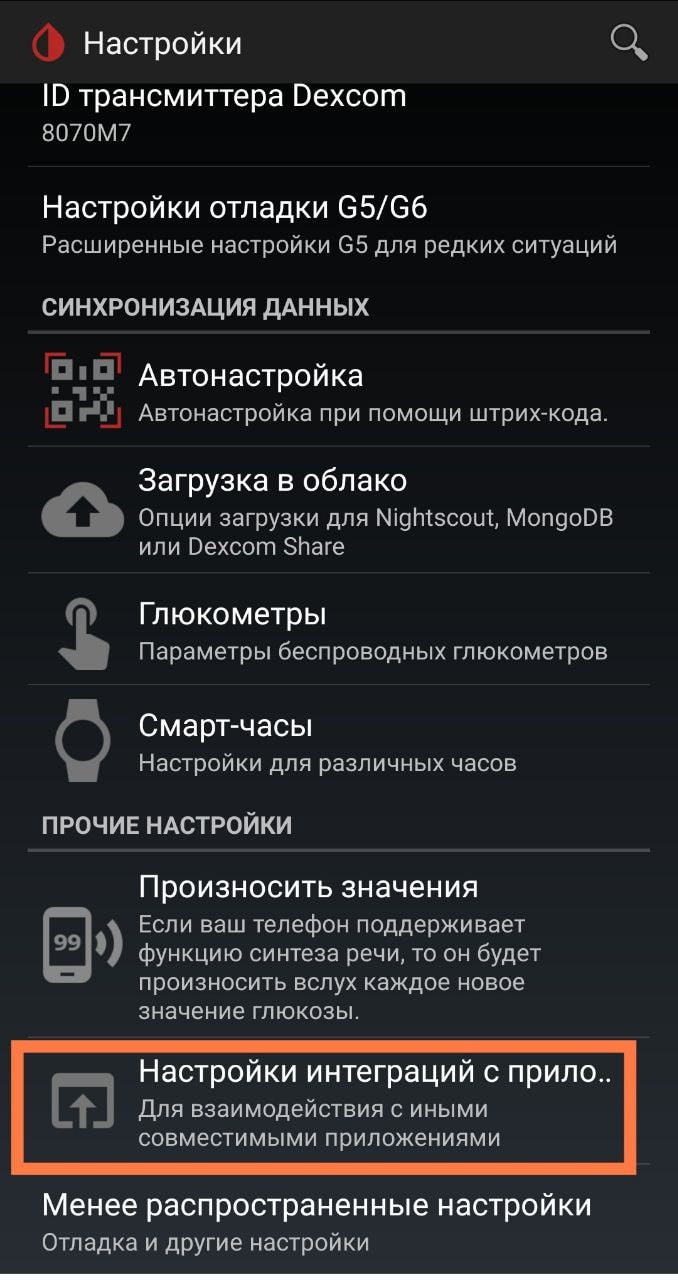
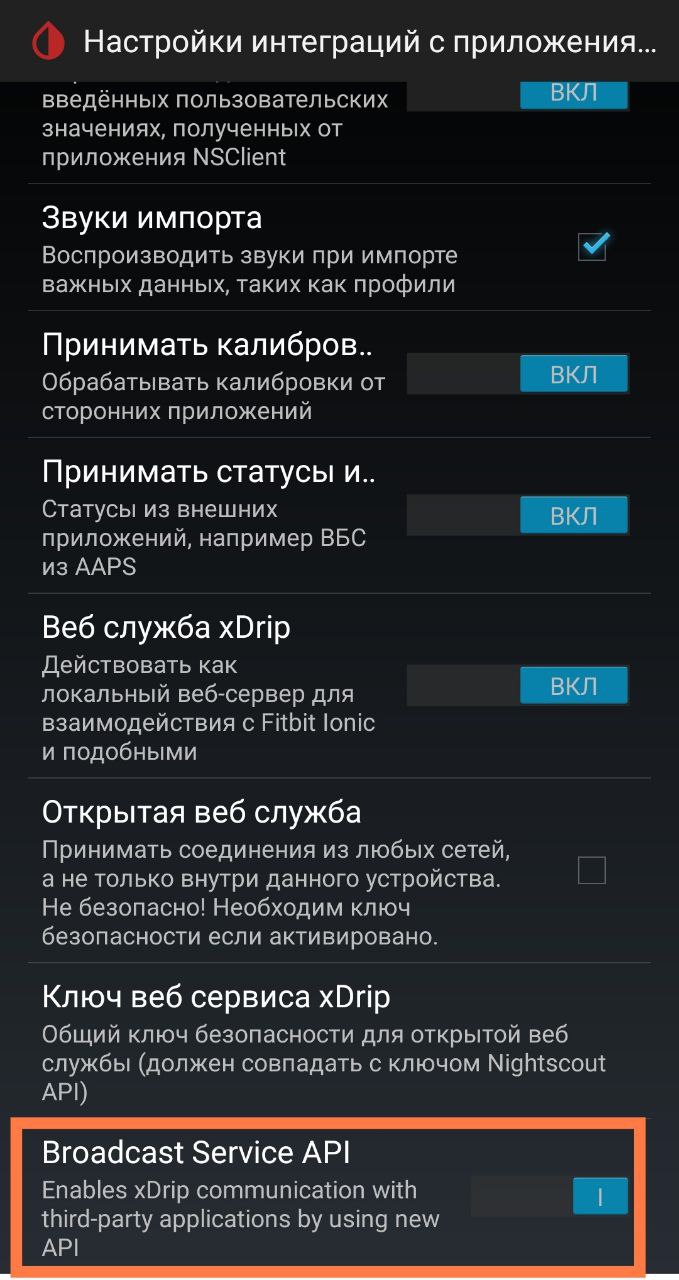
Версія xDrip має бути не старішою за 10.07.2022.
- Я раджу версію від Євгенія 12.08.2024 – можна завантажити тут
- Або стандартну версію xDrip не старішу за 10.07.2022 – можна завантажити тут
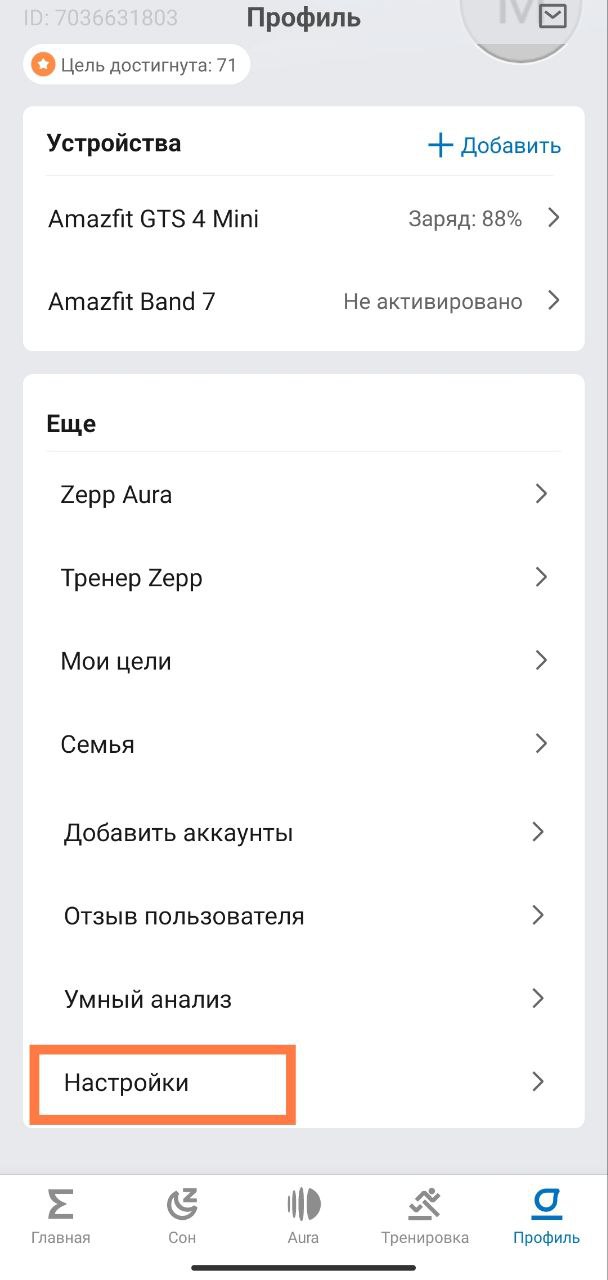
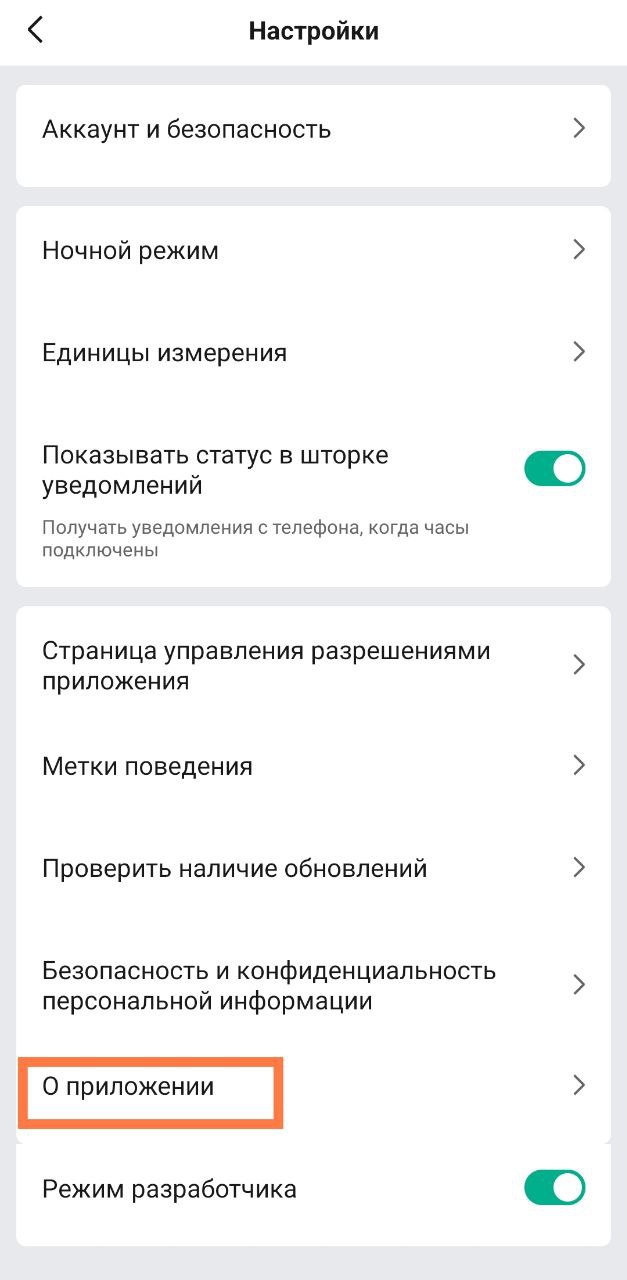
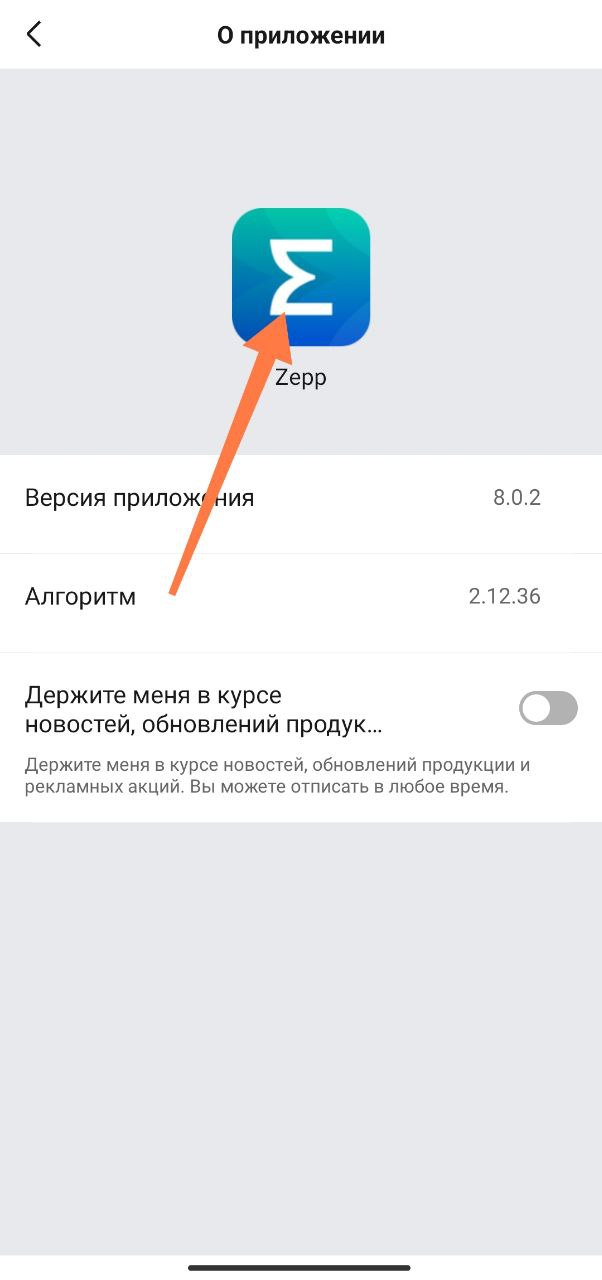
12. Тепер нам потрібно зайти в застосунок Zepp і ввімкнути режим розробника – заходимо в налаштування – Про застосунок і тапаємо на значок Zepp 7 разів, поки не зʼявиться напис про ввімкнення режиму розробника:
13. Тепер заходимо в “Режим розробника” й додаємо на наш пристрій застосунок Watch Drip – просто відсканувавши його з екрана іншого телефону або компʼютера:
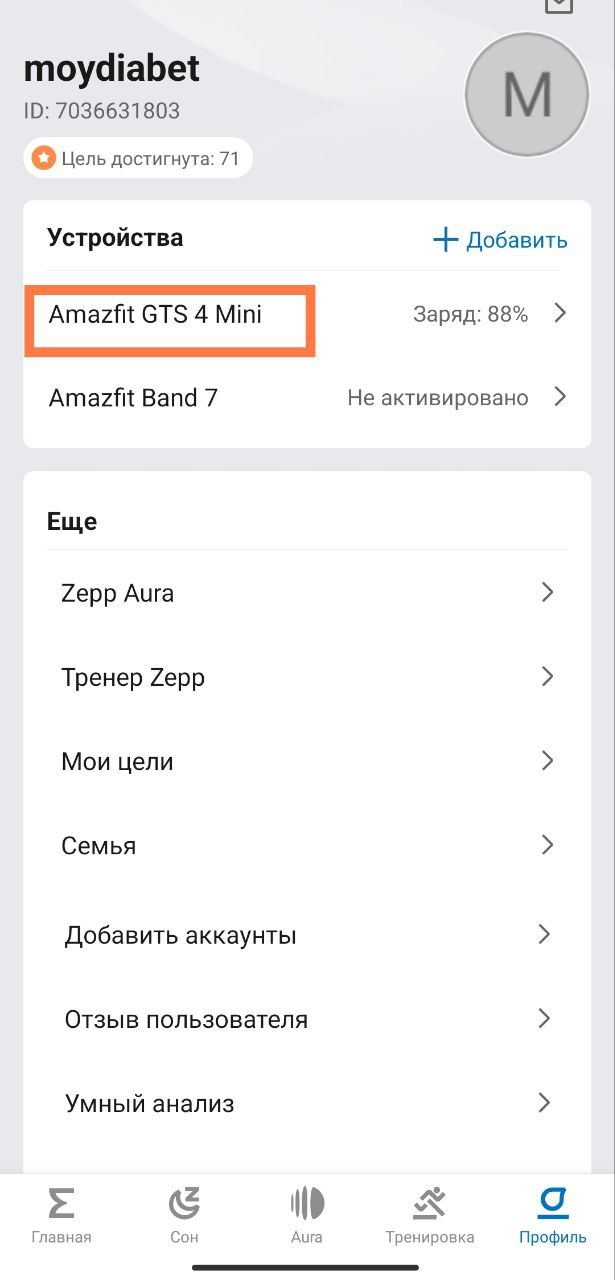
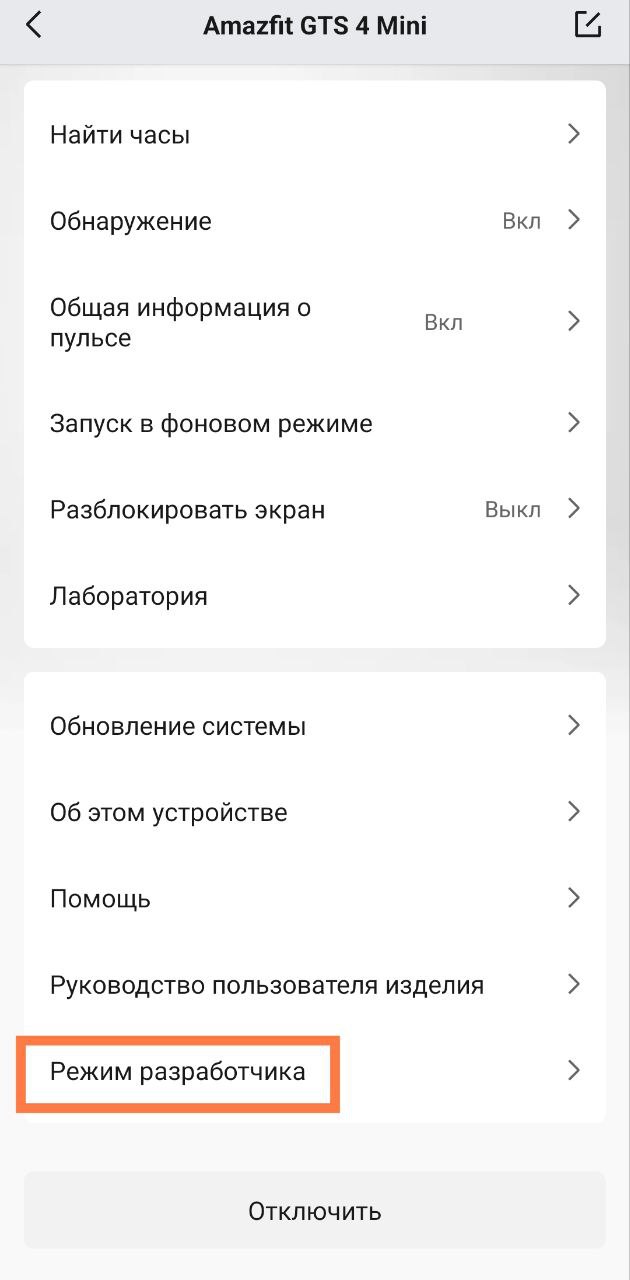
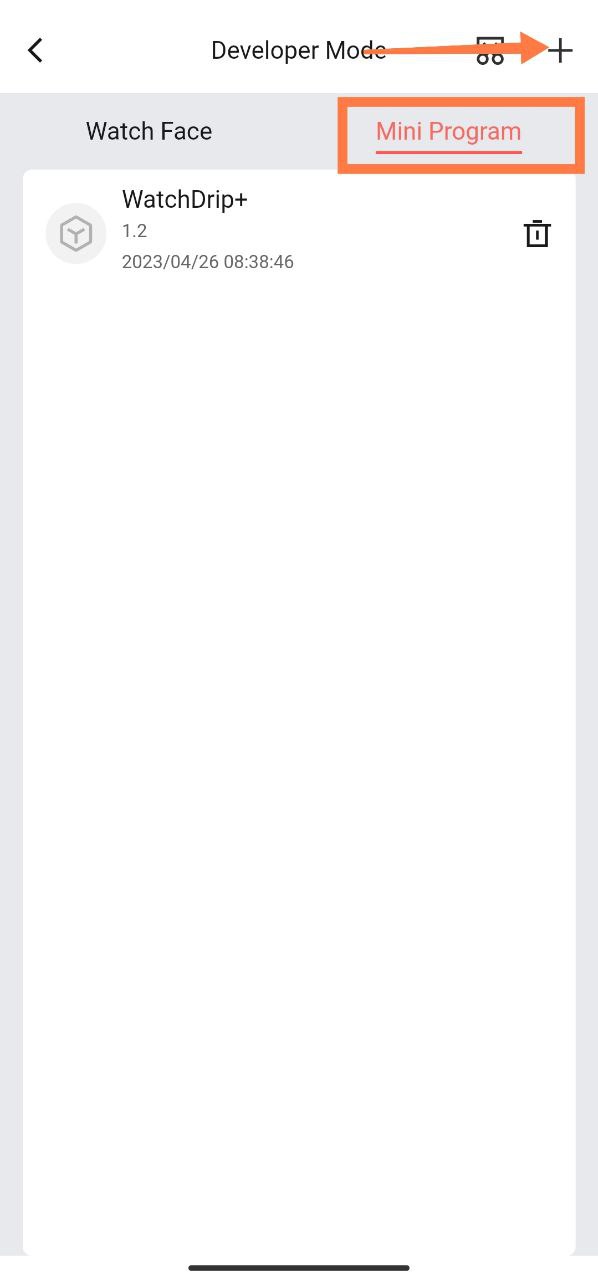
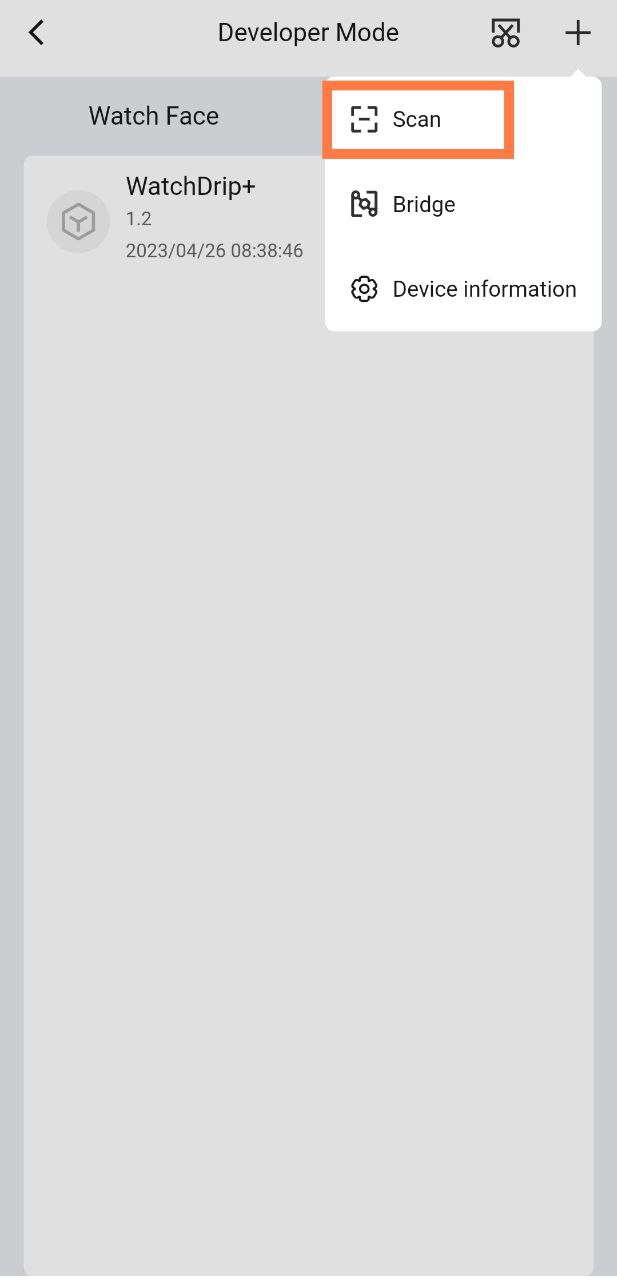
Встановлюємо застосунок Watch Drip для встановлення на смарт-годинник або браслет (не плутати із застосунком, який встановлено на вашому телефоні). У вас має бути один застосунок Watch Drip, встановлений на вашому телефоні, і один застосунок Watch Drip на смарт-годиннику: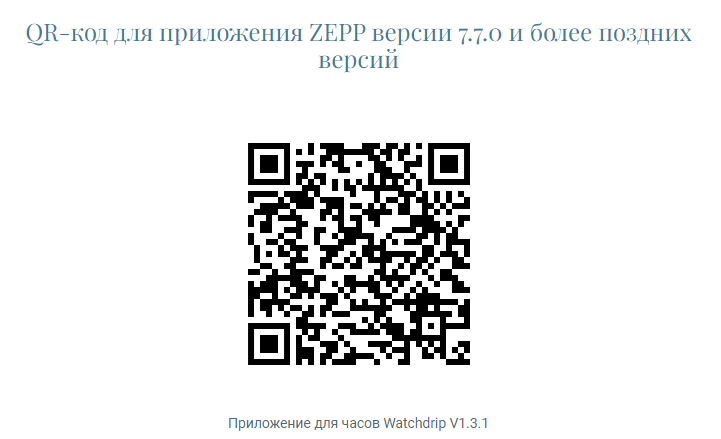 Якщо ви використовуєте стару версію Zepp, тоді встановлюйте на годинник цю версію Watch Drip:
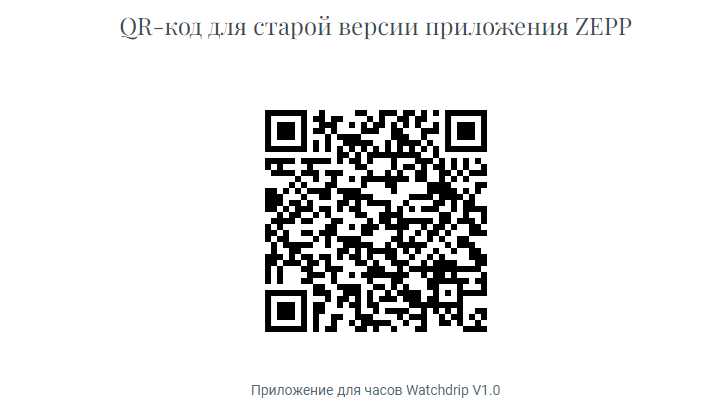
Якщо після сканування штрихкоду застосунку Watch Drip показується процес інсталяції, але сам застосунок не зʼявляється в розділі Mini Program:
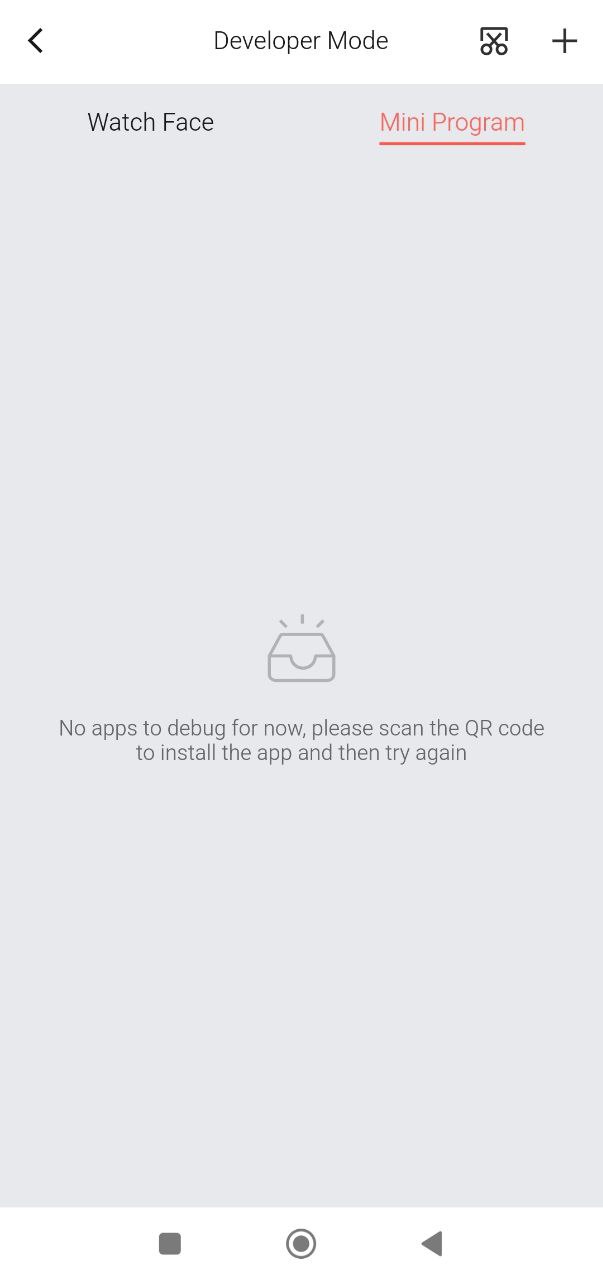
Це нормально – його наявність можна перевірити на самому годиннику, якщо він там є, можна далі сканувати потрібний циферблат із сайту watchdrip.org
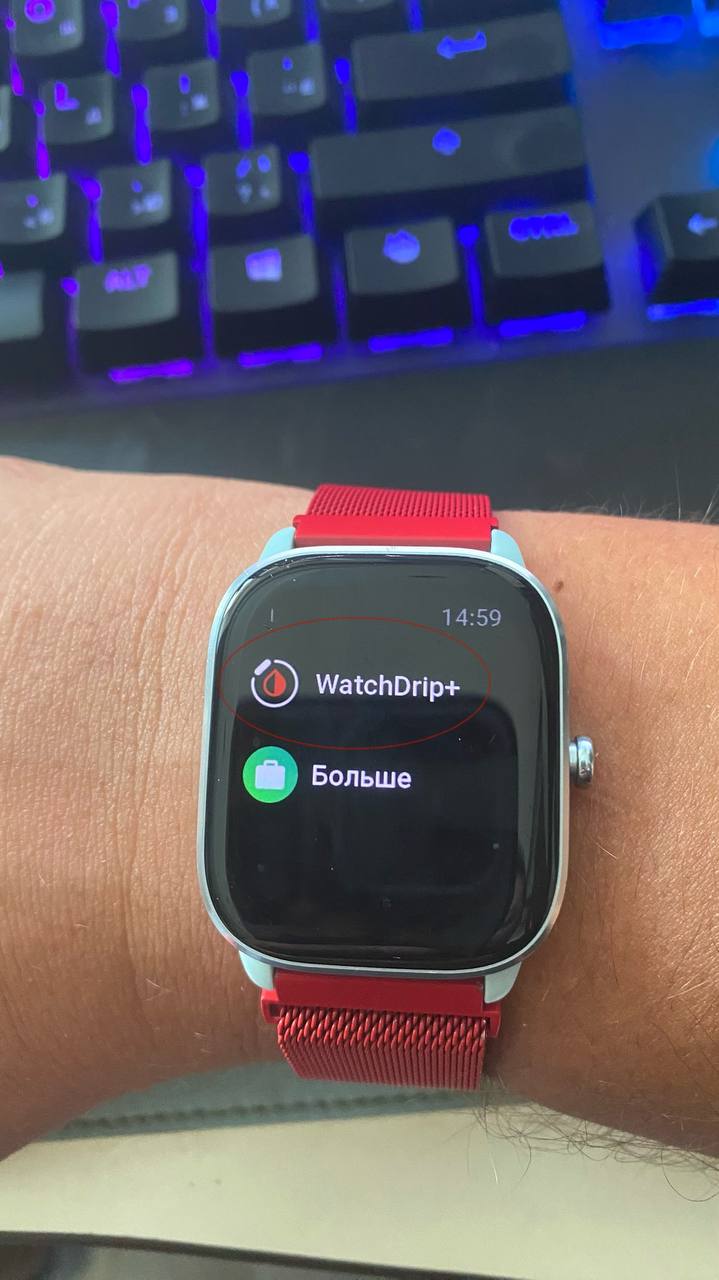
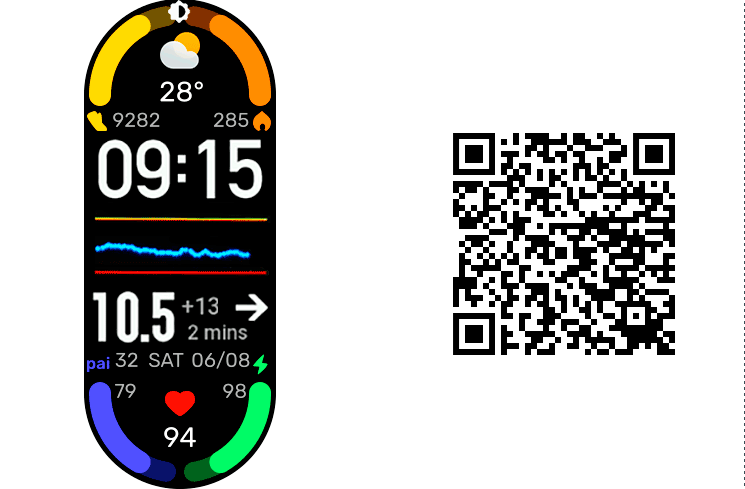
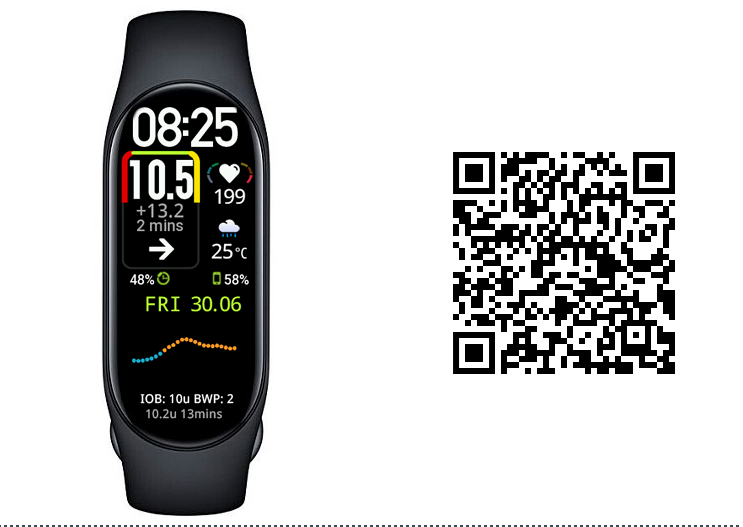
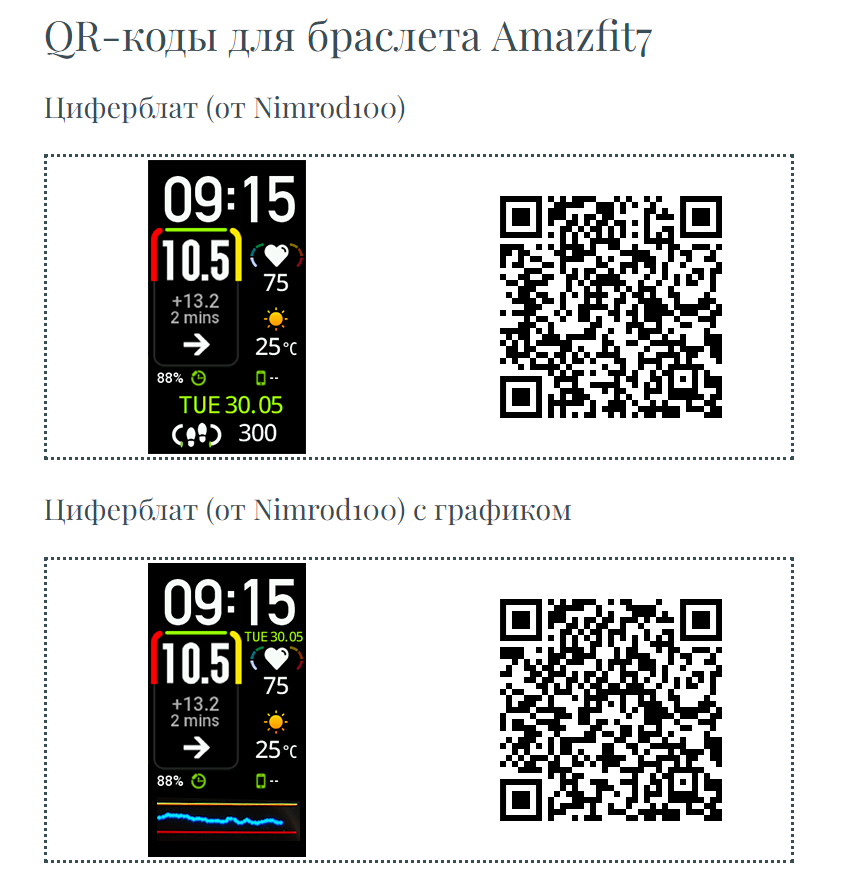
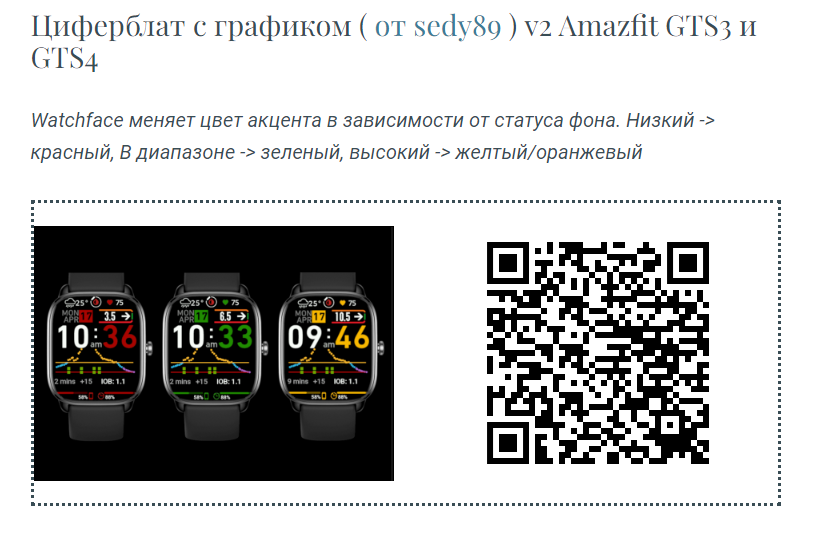
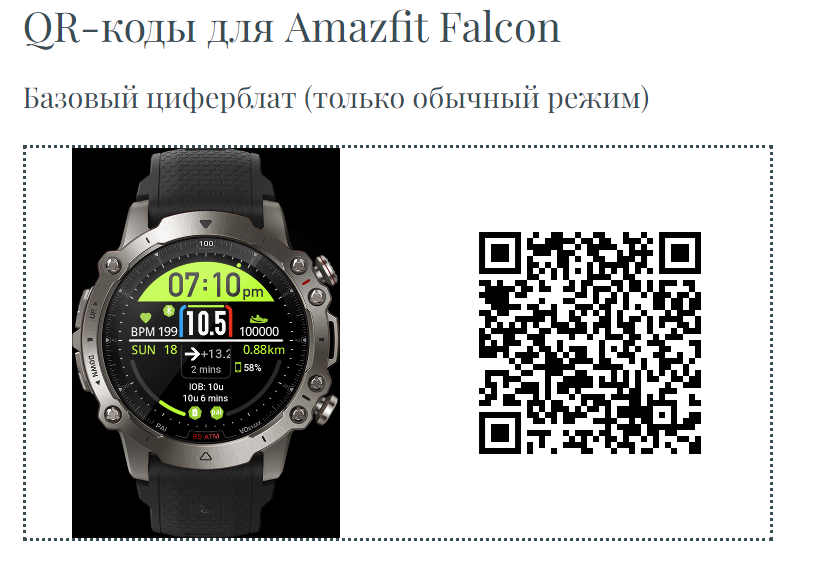
14. Тепер нам залишилося встановити Watch Face на годинник або браслет – так само, як і Watch Drip, просто відсканувавши потрібний штрихкод. Памʼятайте, що для кожного пристрою свій унікальний Watch Face – уважно їх встановлюйте :
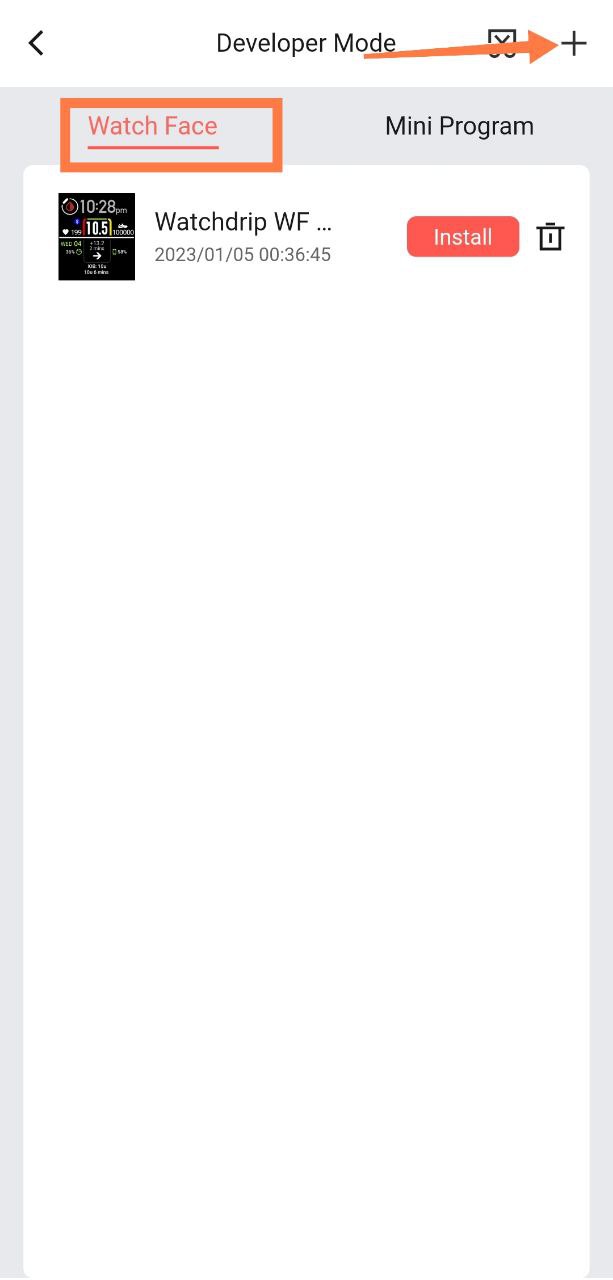
Список Watch Face для різних пристроїв для сканування:
Ще більше циферблатів можна знайти на сайті Артема Коваленка
Mi Smart Band 7:
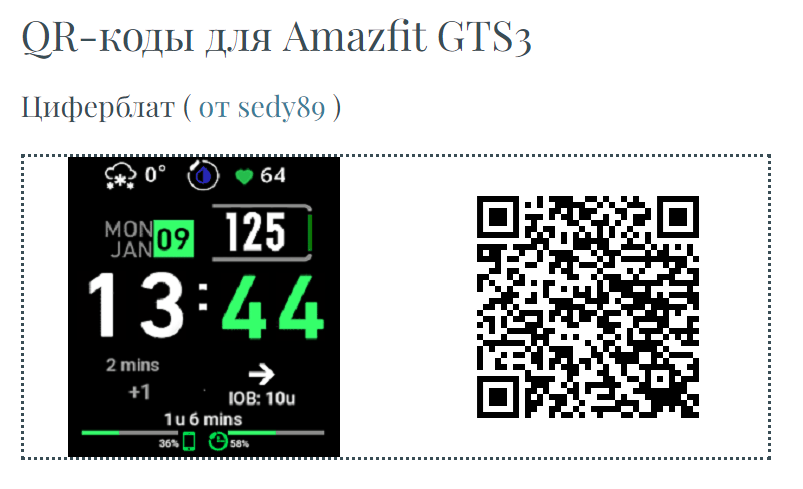
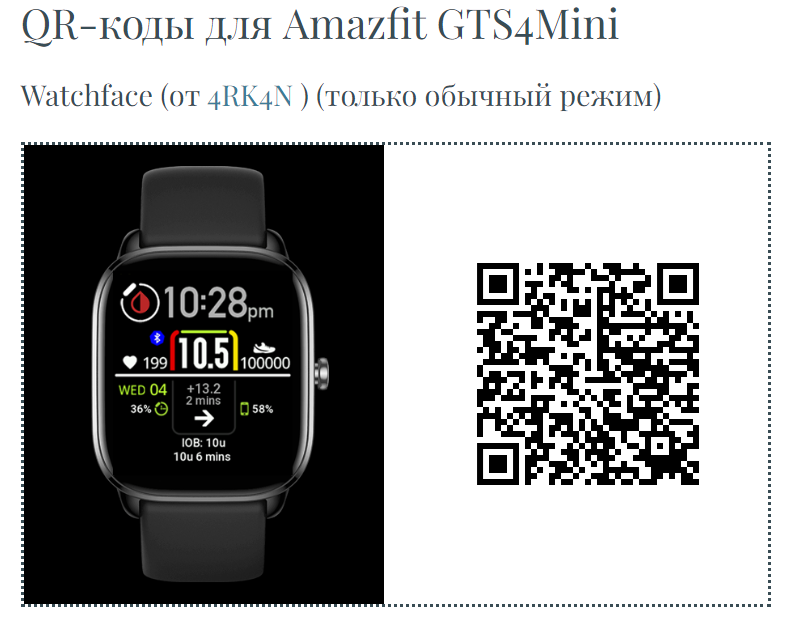
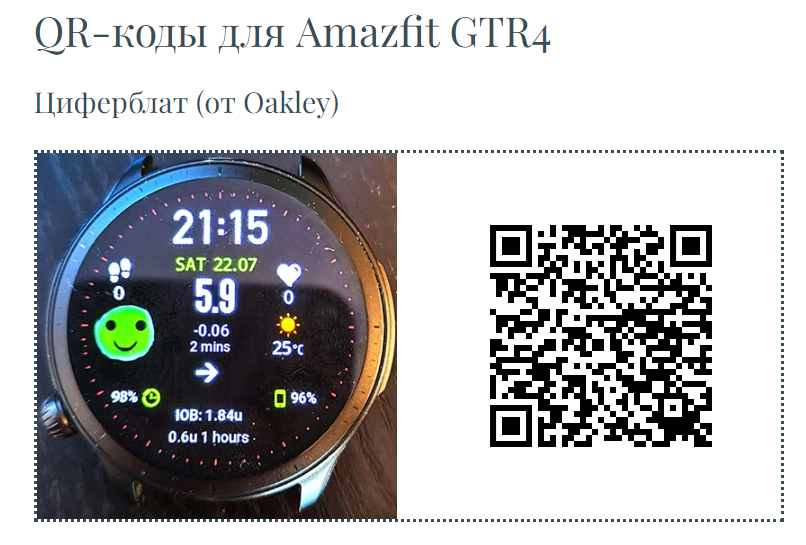
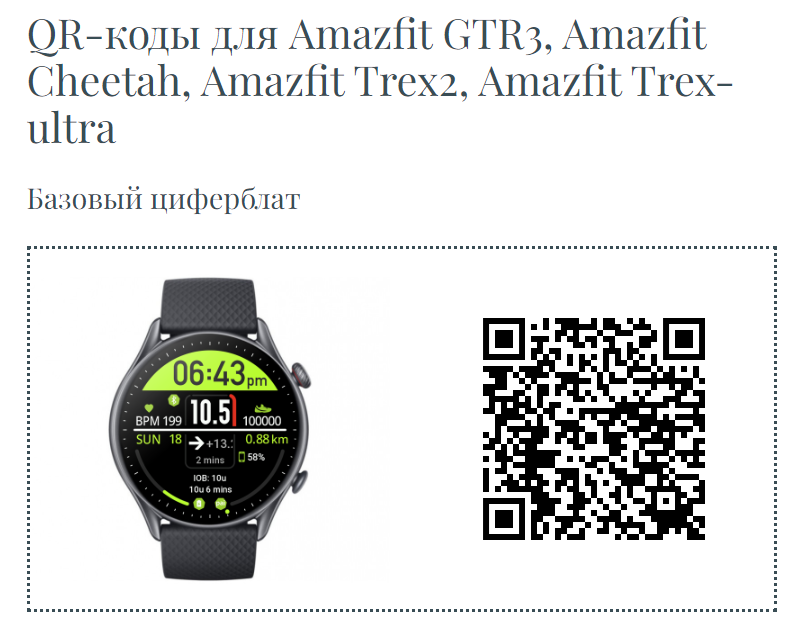
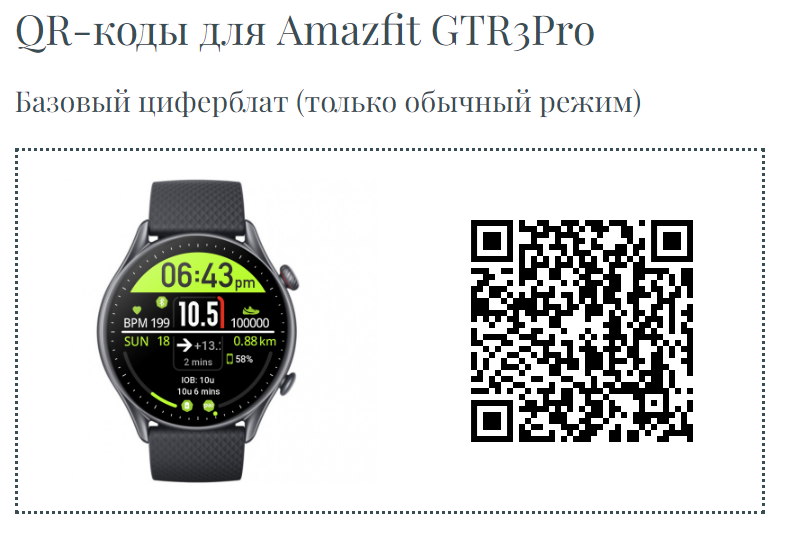
QR-коди для Amazfit Falcon:
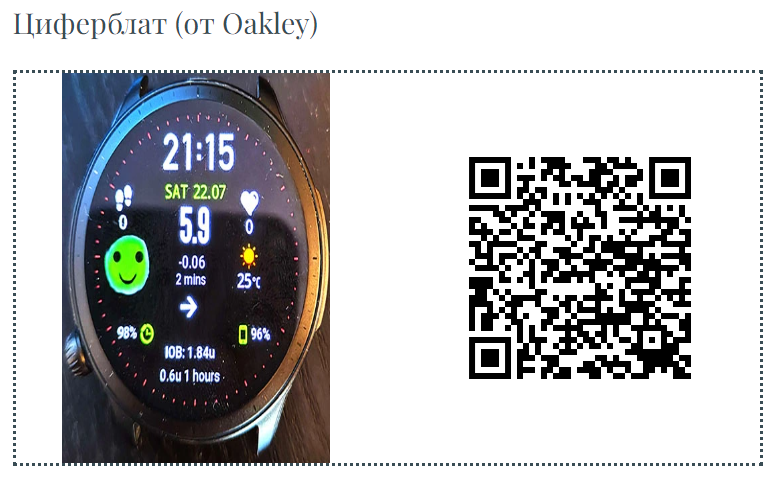
Вирішення проблем:
1.Основні проблеми – неуважність або свідомий відступ від інструкцій через те, що ви вже раніше налаштовували якийсь годинник, і вам здається, що не потрібно так суворо дотримуватися інструкції.
2. Якщо під час сканування циферблата вилітає помилка і він не завантажується – значить, регіон облікового запису стоїть росія, і потрібно створити новий обліковий запис з іншим регіоном.
3. Якщо все зробили, а дані все одно не йдуть – видаліть усі інші циферблати на годиннику або в застосунку Zepp, залиште лише той, що йде за замовчуванням.
4. При використанні китайських прошивок – не встановлюємо оригінальний Zepp, а залишаємося на патченому, інакше до оригінального пристрій не підключиться.
5. При зависанні показників на годиннику – спершу перевіряємо Watch Drip на телефоні – якщо там показники є, діємо за відео: