

Моё знакомство с диабетом
Моя история знакомства с сахарным диабетом, которой уже 24 года
Всем привет!
Этот текст я написал довольно давно, но пришло время немного его дополнить и показать его вам. С диабетом я уже за 24 года но так и не разучился “стесняться” своей болезни. Но зато я научился следить за собой, понял, что спорт не только помогает тебе хорошо выглядеть, но и брать сахар в “ежовые” рукавицы, которые мне помогли, так как за годы заболевания не приобрёл ни одного осложнения и зрение -100%!
Но начну по порядку. Я часто встречал высказывания о том, что диабет разрушил всю жизнь и зачастую так и бывает, но возможно мой “диабетический” путь подскажет вам, что не нужно сдаваться и это просто “пинок” от судьбы для вас, который только поможет в будущем
До болезни я был мальчиком-подростком, страдающим ожирением и не очень регулярно занимающимся спортом, любящим на ночь скушать сковородку картошки или 8 яиц на ней же пожаренных!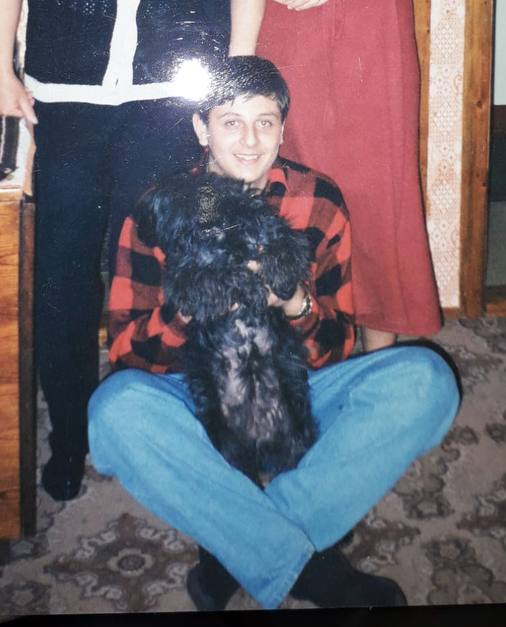
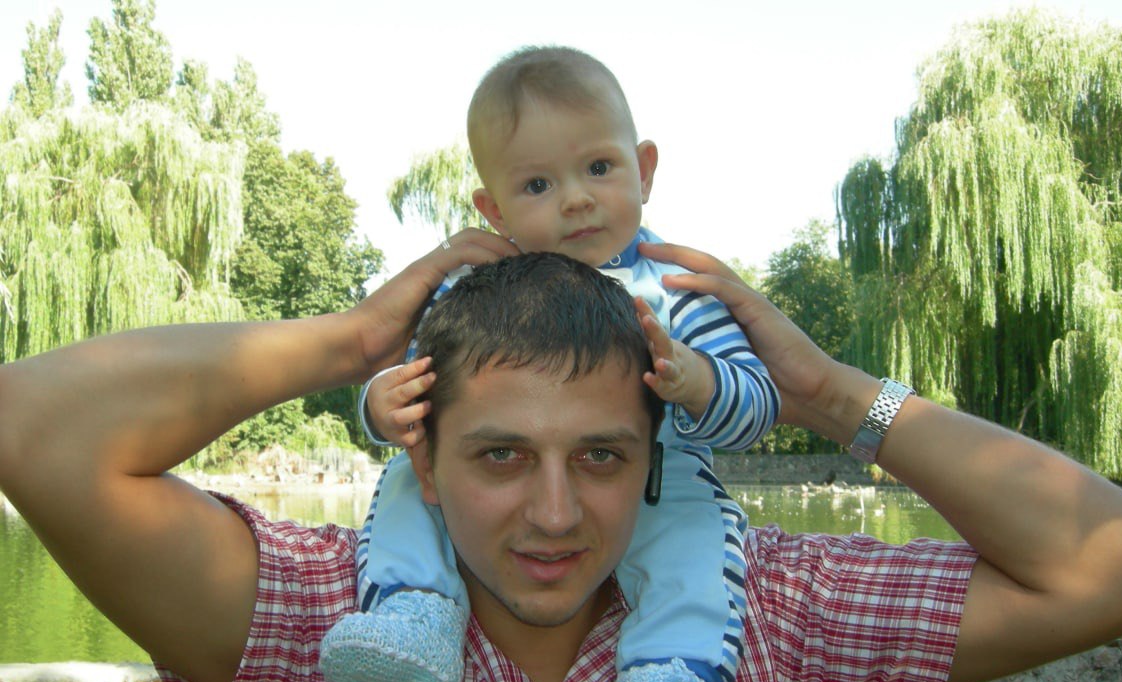
На фото разница меньше года.
 Диабет у меня обнаружили случайно, в подростковом кабинете, когда сдавал анализ мочи. Я очень похудел, много пил и много ходил в туалет, ну не мне вам рассказывать об этих симптомах! В начале все удивлялись моему быстрому похудению, но я как в фильме “Худеющий” начал переходить все нормальные показатели.
Вернёмся к нашему “барану”, то есть ко мне и моей маме. Она вообще человек доверчивый и любила проводить консультации не у докторов, а у соседок, которые конечно же все знают. И вот такая соседка посоветовала ни в коем случае не переводить меня на инсулин, посадить на диету, внимание – из НАВАРИСТОГО КУРИНОГО БУЛЬОНА И КАШИ! Это когда я в туалет ходил уже каждых пол часа и не мог утолить жажду никаким количеством воды. Неделька такой “лечебной диеты и я в стационаре с 3 плюсами ацетона. Вот теперь хочу сказать ОГРОМНОЕ СПАСИБО нашим врачам! Мне, парню 16 лет, эндокринолог сказала-это на всю жизнь и сладкого тебе вообще нельзя!(( Представьте себе парню в начале взрослой жизни такое в лоб! Это было тяжело и первых пол года страдала вся моя семья.
Поэтому, дорогие родители-такие “новости”, особенно в подростковом возрасте лучше сообщать совместно с психологом и выбор эндокринолога тоже должен быть-к сожалению не все они компетентны в современном диабете.
В двух словах – уважаемые родители, дети которых заболели сахарным диабетом, НЕ ПОКУПАЙТЕ ВОЛШЕБНЫХ ПЛАСТЫРЕЙ, КАПЕЛЕК И ТРАВОК, которые “навсегда излечивают” от этой болезни! Это не правда и у вас просто хотят обманом забрать ваши сбережения!
За эти деньги купите лучше систему непрерывного мониторинга глюкозы крови, помпу, научитесь сами и научите своего ребёнка правильному питанию и подбора инсулина под свою еду!
Сравнение разных систем мониторинга я рассказал в этом видео, но учитывайте, что ему уже больше года:
Дальше всё было интересно-именно благодаря спорту я познакомился со своей будущей женой, но это уже другая история и если вам зайдёт, обязательно продолжу!

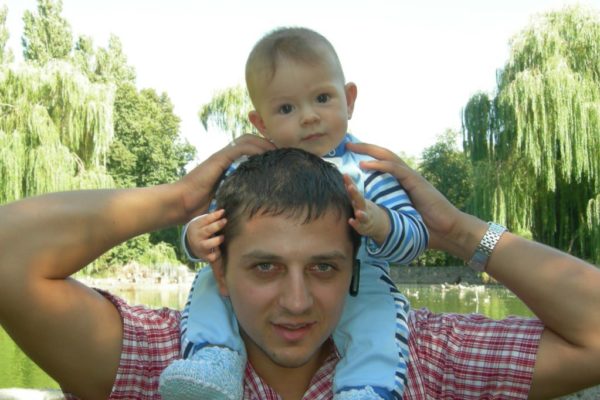


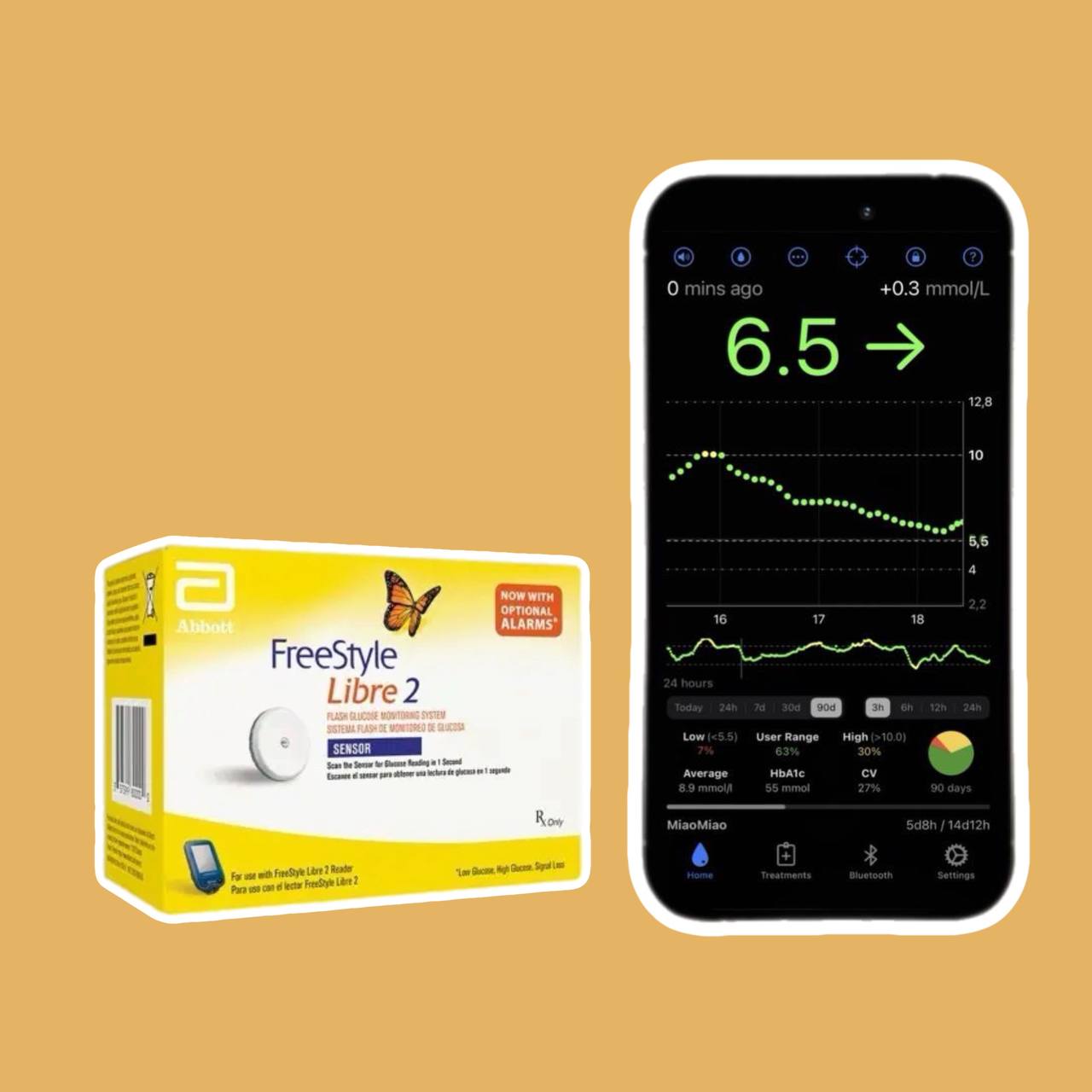
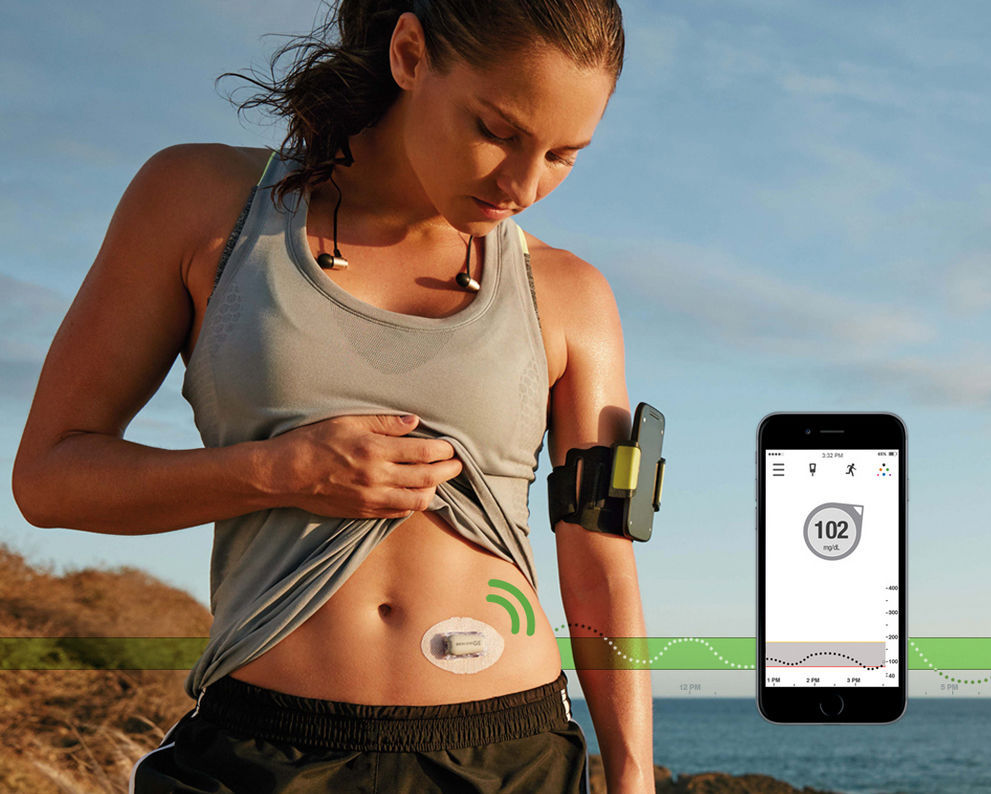
И снова здравствуйте, теперь нашёл время для второй статьи, которая думаю будет более интересна, так как основная масса людей с диабетом, которые используют Dexcom, пользуются поколением G5, у которого впрочем сенсоры ничем не отличаются от G4.
Кому лень читать – просто переходим и смотрим видео установки сенсора у меня на канале.
Нюансы по поводу выбора сенсора и сроков годности я описал в предыдущей статье, поэтому перейдём непосредственно к установке.
Итак – что нам понадобится:
- сенсор Dexcom G4 или G5;
- спирт или спиртовая салфетка для обезжиривания и очищения кожи на месте установки;
- конечно же трансмиттер (передатчик) G4 или G5;
- если мы используем Dexcom G4 – коробочка Xdrip или Xbridge, также можно использовать родное приёмное устройство – ресивер;
- клей для временных тату Moonlight
- если ребёнок боится установки или уколов – используем обезболивающий крем “Эмла”;
- при дальнейшем использовании сенсора нам понадобится кинезиотейп и если сенсор стоит на руке, особенно у ребёнка – эластичная повязка;
Если боимся установки сенсора – наносим крем “Эмла” тонким слоем, обматываем место пищевой плёнкой или клеим пластырь который идёт в комплекте. 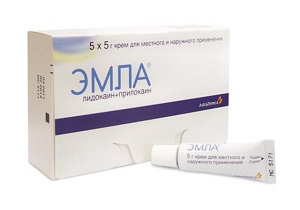
Потом ещё раз протираем место установки спиртовой салфеткой, удаляя остатки крема, и приступаем к установке сенсора.
Для лучшей фиксации сенсора в случае интенсивных физических нагрузок пластырь сенсора можно смазать клеем Moonlight.
Перед установкой трансмиттера сфотографируйте или запишите номер трансмиттера, который понадобится нам для настройки программы. Буквы О в этих номерах не используется, только цифра ноль:
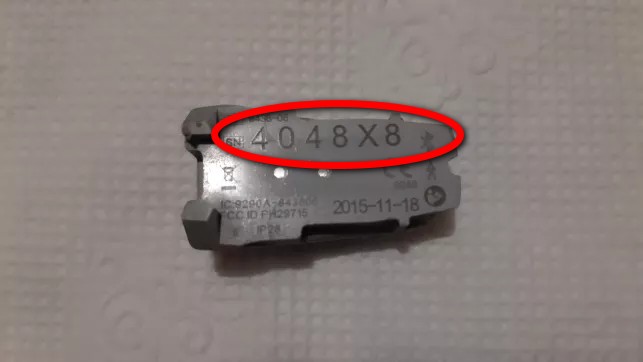
Установку сенсора проводим таким образом:
1. Клеим пластырь на место установки:
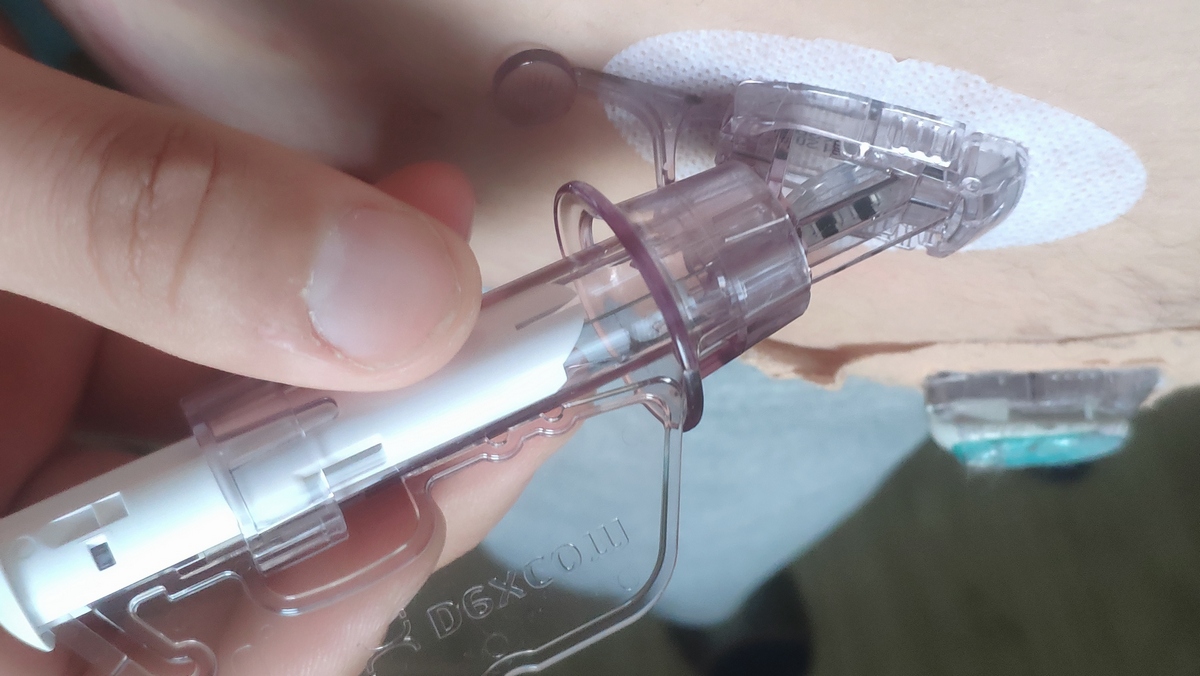
2. Вводим волосок сенсора под кожу с помощью иглы (пальцы располагаем как на фото), движение должно быть быстрым и резким до щелчка. При установке на руку – кладём свою ладонь снизу на бицепс и прижимаем немножко:

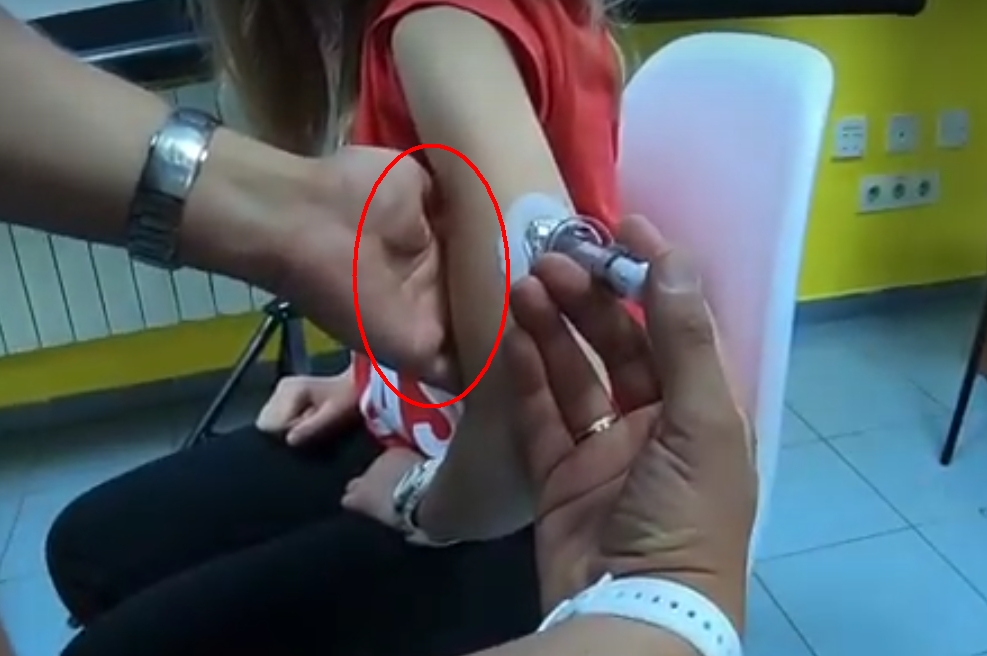
3. Извлекаем иглу установщика:
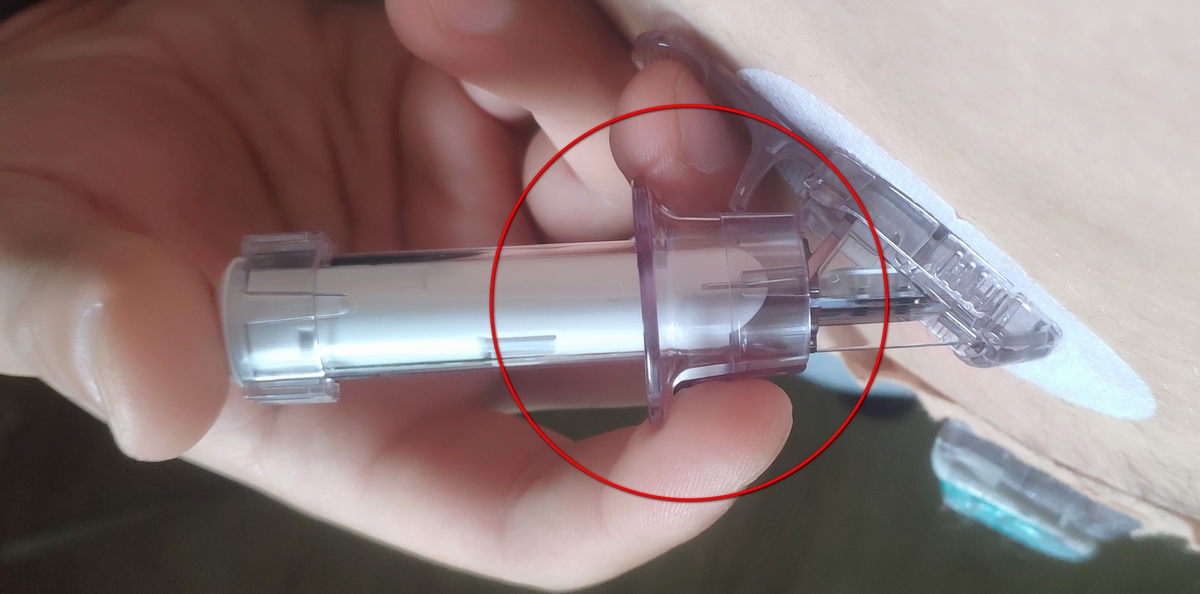
4. Снимаем установщик с сенсора:
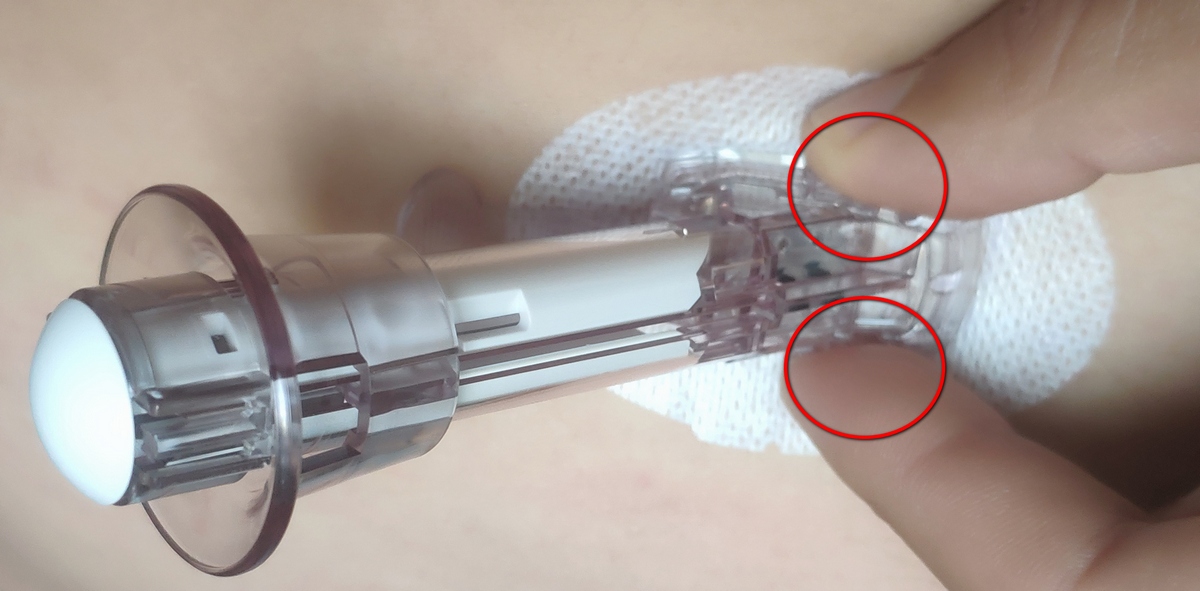
5. Устанавливаем трансмиттер :
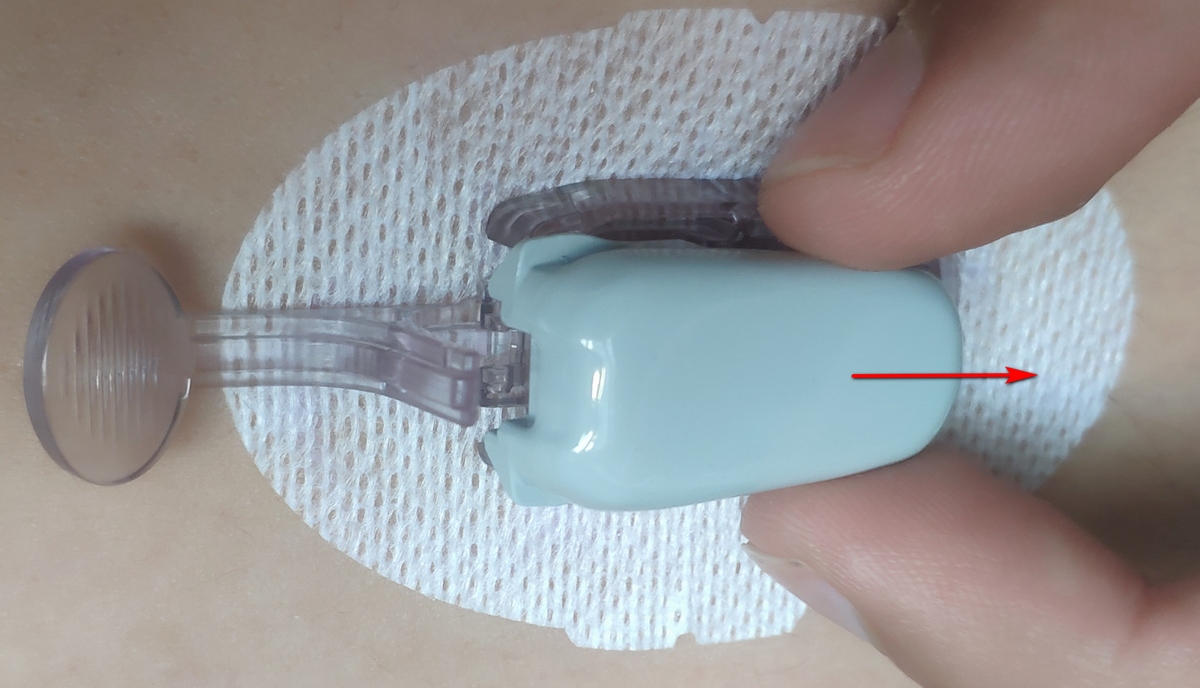
6. Фиксируем его на сенсоре с помощью защёлок:
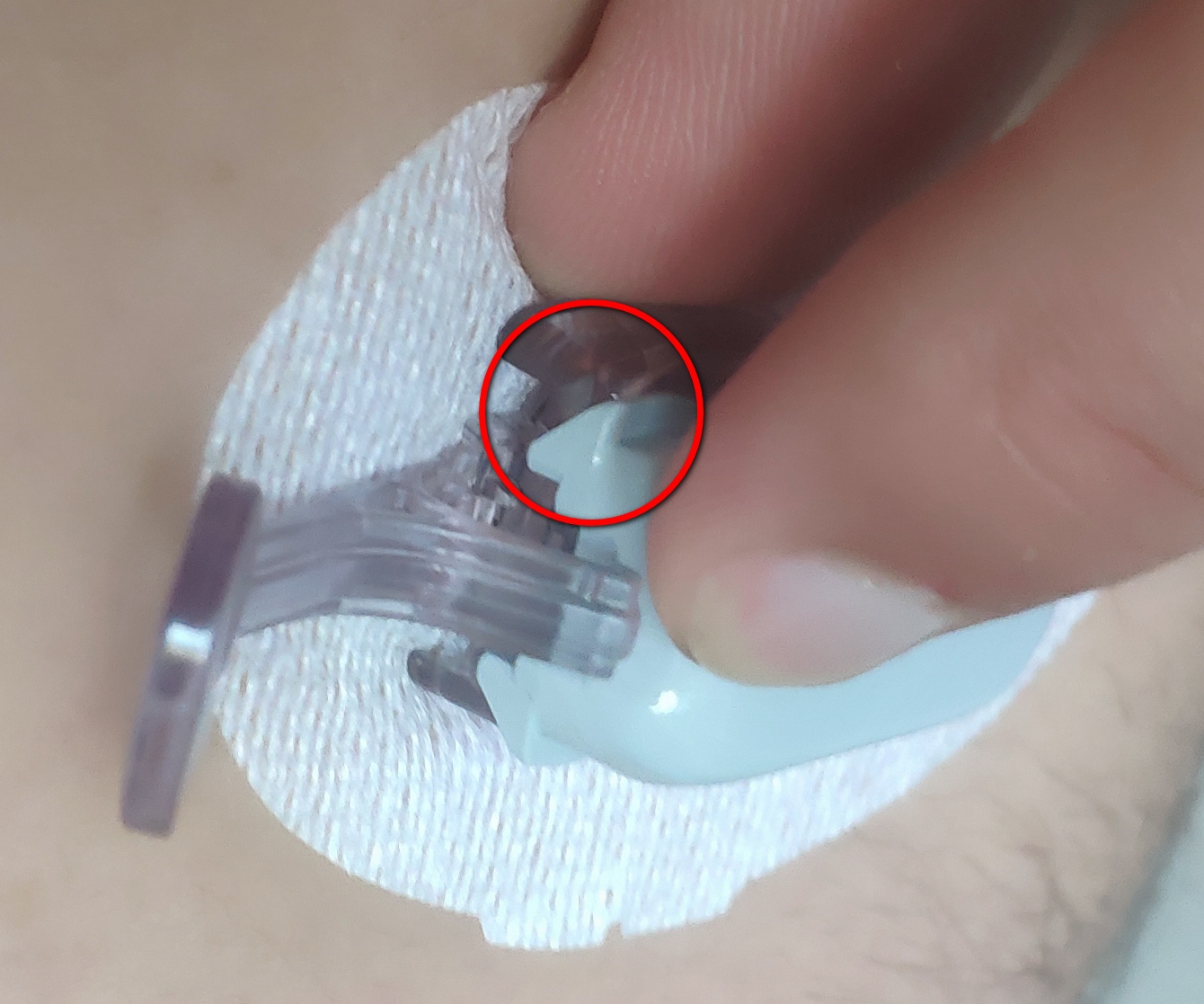
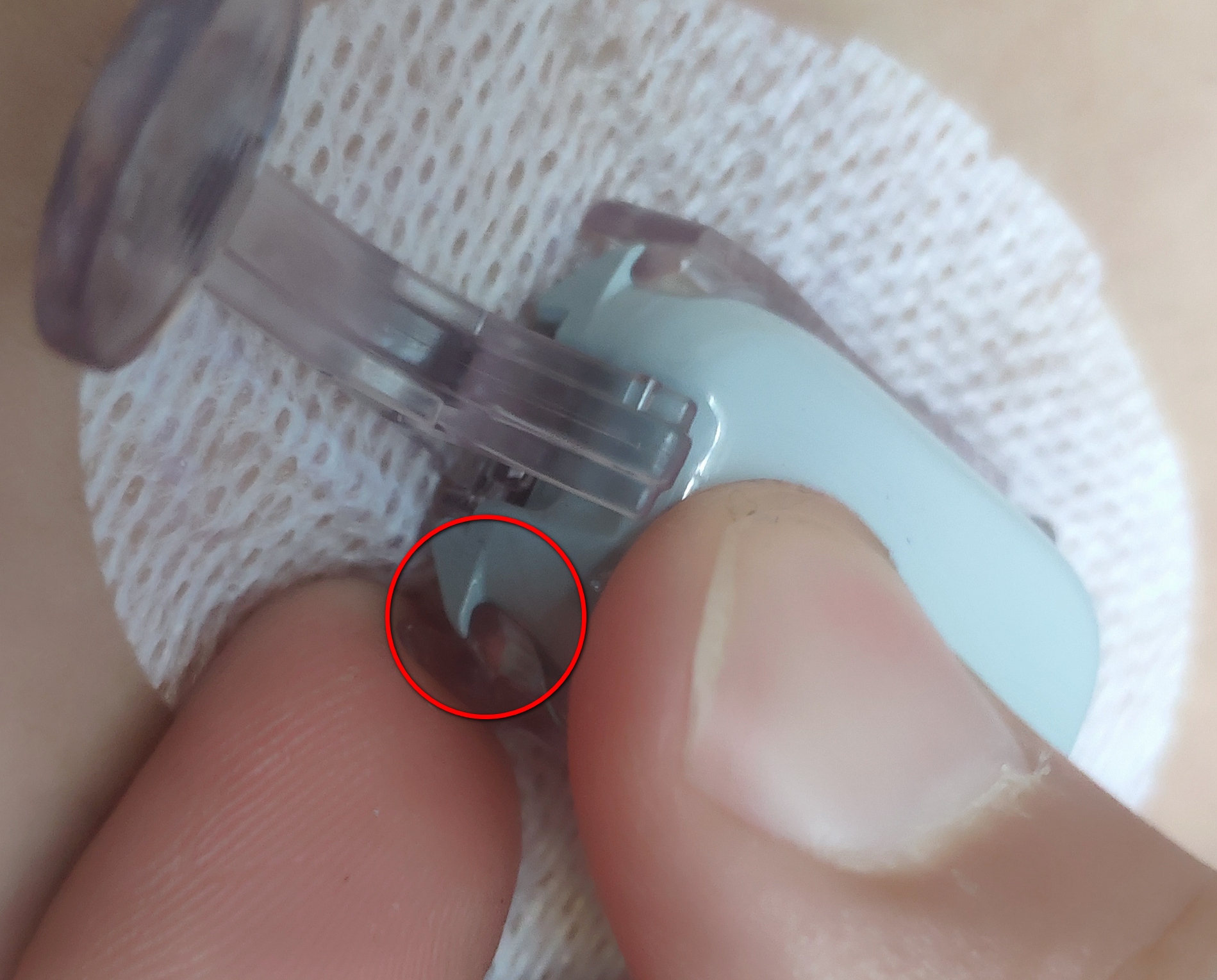
7. Извлекаем установщик трансмиттера повернув его на 90 градусов в любую сторону:
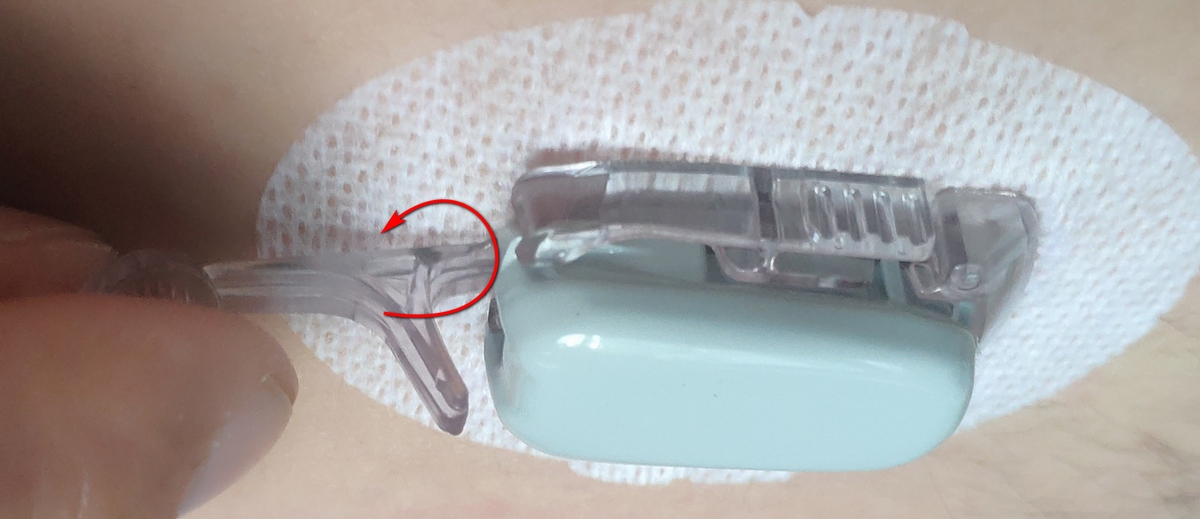
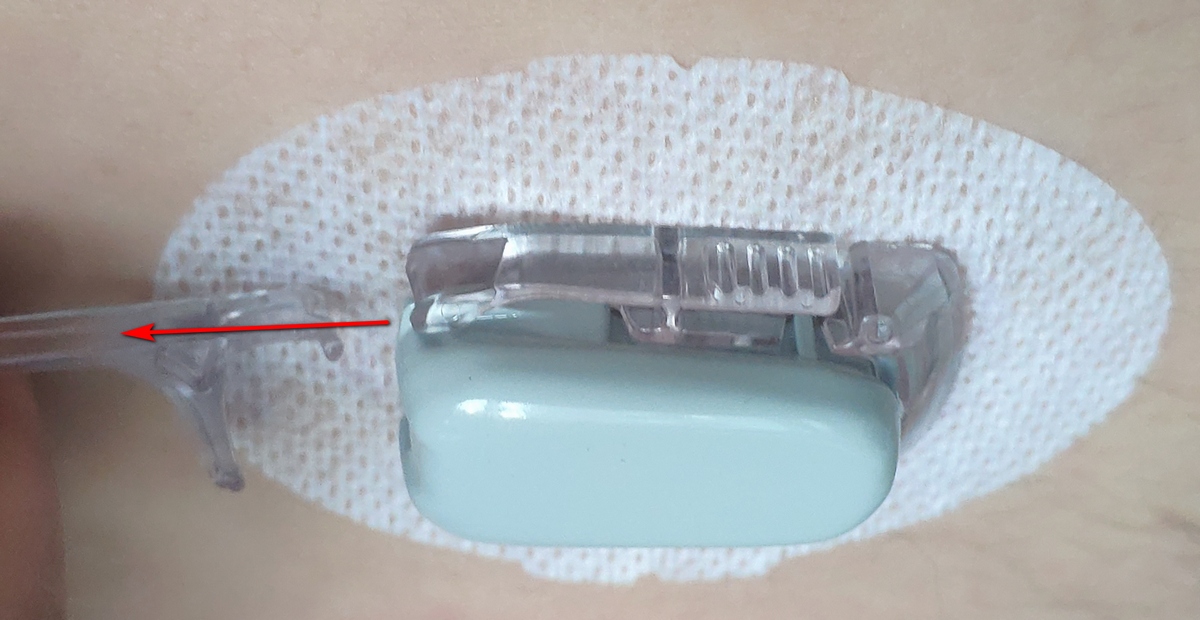
8. Установщик не выбрасываем, он понадобится в случае необходимости переустановки сенсора по этому видео:
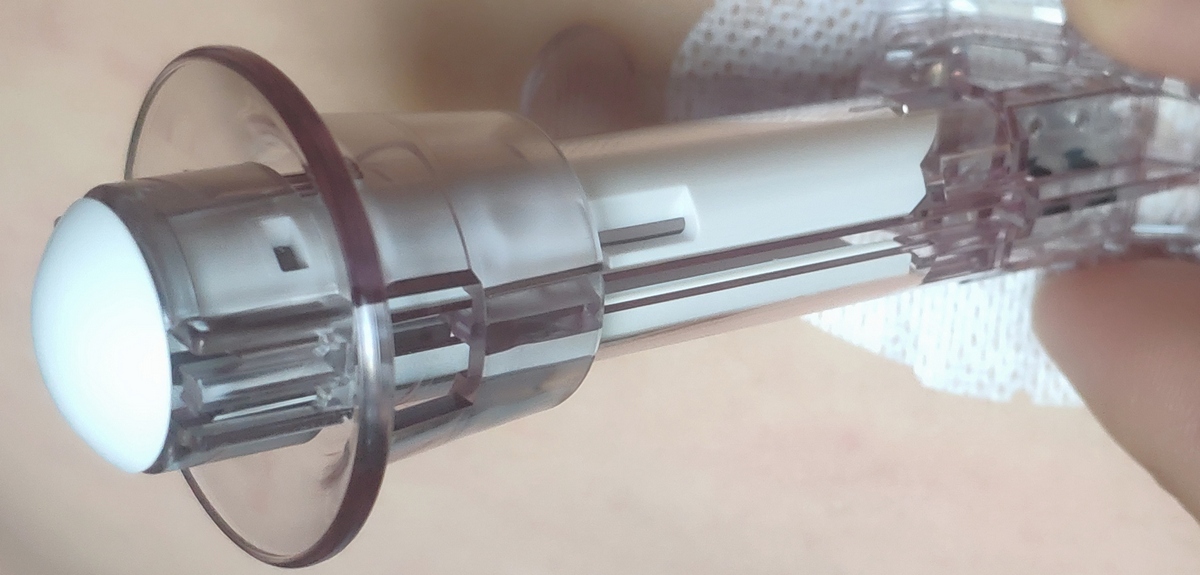
Если вы дошли до этого раздела-значит поздравляю вас с успешной установкой сенсора Dexcom!)) Далее нужно заниматься настройками телефона и установкой связи с трансмиттером.
И напоследок несколько советов из своего опыта:
- Родной пластырь начинаем подклеивать клеем Moonlight через 4-6 дней по мере необходимости.
- Если не предвидится интенсивных физических нагрузок подклейку тейпом начинаем сразу после первого использования клея.
- Клей наносим на сухую кожу и не намокаем\потеем в течении часа-клею нужно время чтобы подсохнуть.
- Тейп также наносим на сухую, чистую кожу иначе долго он не продержится.
- При использовании пластыря Тегадерм с сенсорами Dexcom летом, особенно в воде каждых 1-2 дня снимаем трансмиттер и протираем контакты спиртом из-за образования конденсата под пластырем и оседания влаги на контактах трансмиттера.
- Эластичную повязку применяем когда сенсор установлен на руке во избежания случайного срыва или утери во время детских игр или в бассейне.
- Если сенсор стоит больше 3 недель и нет аллергических реакций в месте установки, не бойтесь носить его дольше – я не встречал случаев его вростания или чего-либо подобного, но при малейшем дискомфорте на месте установки – сразу снимаем.
- При снятии сенсора для уменьшение болевых ощущений от клея применяем спиртовые спреи, медицинский бензин, спреи для снятия кинезиотейпа, масло Johnson’s Baby, подсолнечное масло.
Спасибо всем за внимание-удачных и безпроблемных установок вам, надеюсь эта статья поможет вам и вашим детям в правильной эксплуатации мониторинга Dexcom.
Письменный Дмитрий.
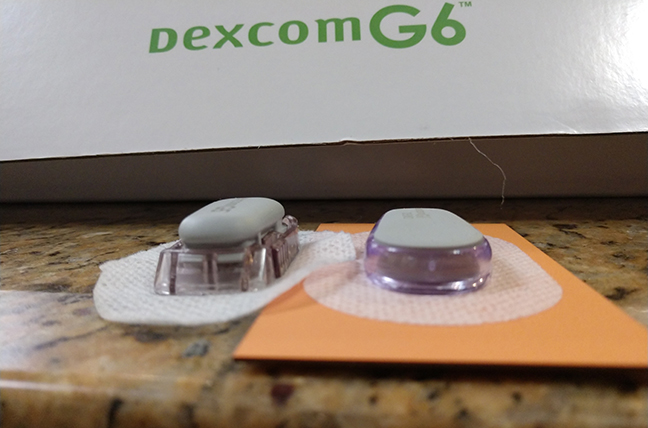
Всем привет. Довольно часто бывает, что нужно во время работы сенсора Dexcom G4, G5, G6, снять старый трансмиттер и вместо него установить другой. В основном такая проблема появляется при севшей батарейке на пеовом трансмиттере. Избежать этого можно покупкой второго (запасного трансмиттера) и в момент проседания батарейки вытянуть старый и на его место установить запасной.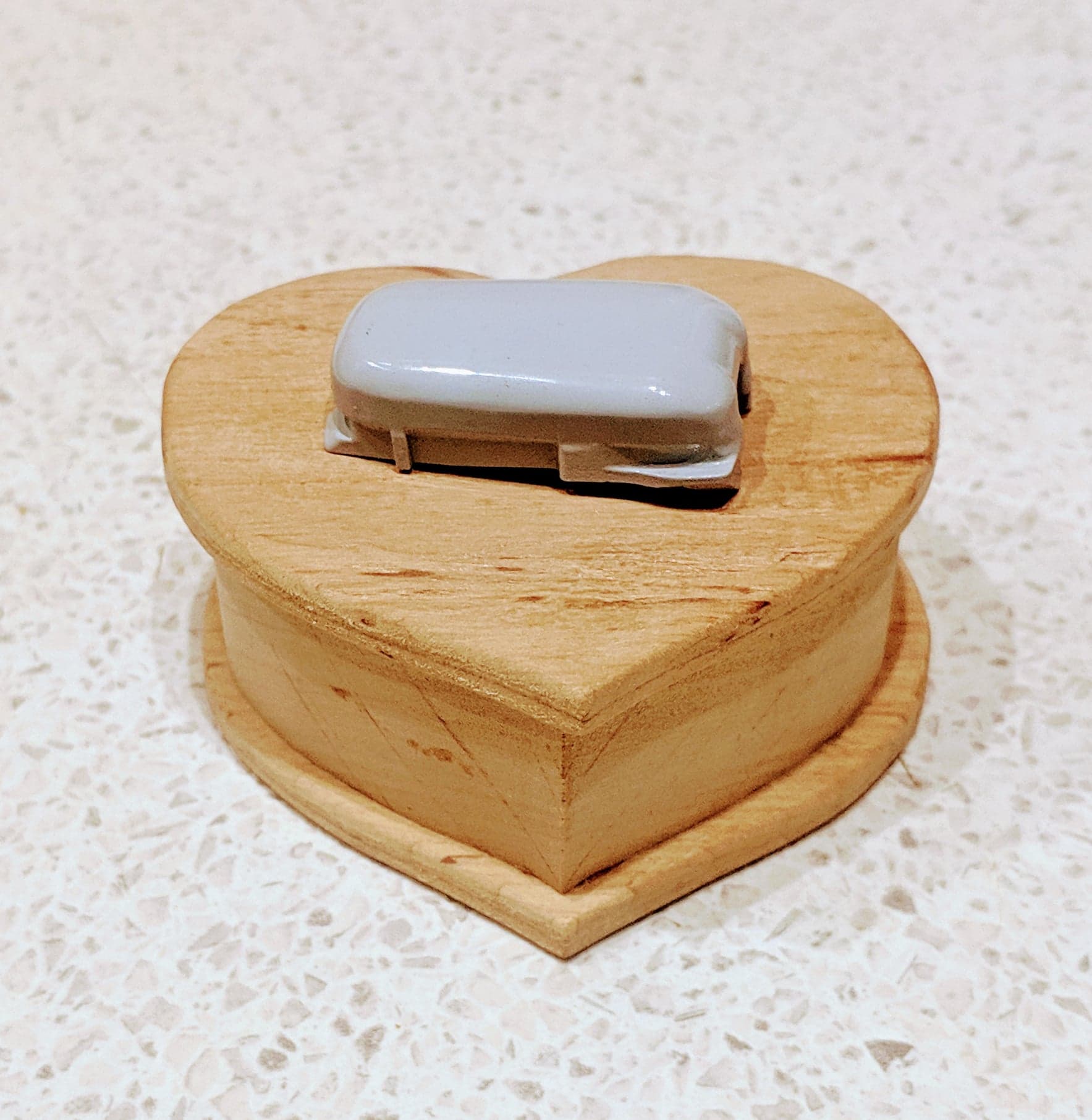 Избежать разряда батареи запасного трансмиттера можно с помощью внедрения в трансмиттер устройства, которое размыкает цепь внутри разряд происходит гораздо медленней. Насколько я знаю таким занимается только Александр из Одессы, если я не прав-поправьте в комментариях пожалуйста. Я с ним связался и он подтвердил, что данную процедуру можно провести с любым трансмиттером Dexcom G4, G5, G6 во время плановой замены батарей.
Также наблюдение за состоянием батарей в трансмиттере возможно в программе Xdrip+, которая демонстрирует заряд батареек в трансмиттере и на основе этого можно сделать примерный (но не точный прогноз). Ниже я покажу состояние заряда батарей трансмиттера, когда данные уже не могут передаваться на разных версиях Dexcom.
Dexcom G4
Тут всё просто, при падении заряда ниже 210 на экран выводится сообщение о низком заряде батарей передатчика и чем ниже оно становится тем больше шрифт слов. После появления надписи у вас есть около недели на замену батареек. В среднем трансмиттер Dexcom G4 c заменённой батареей будет вам служить около 12 месяцев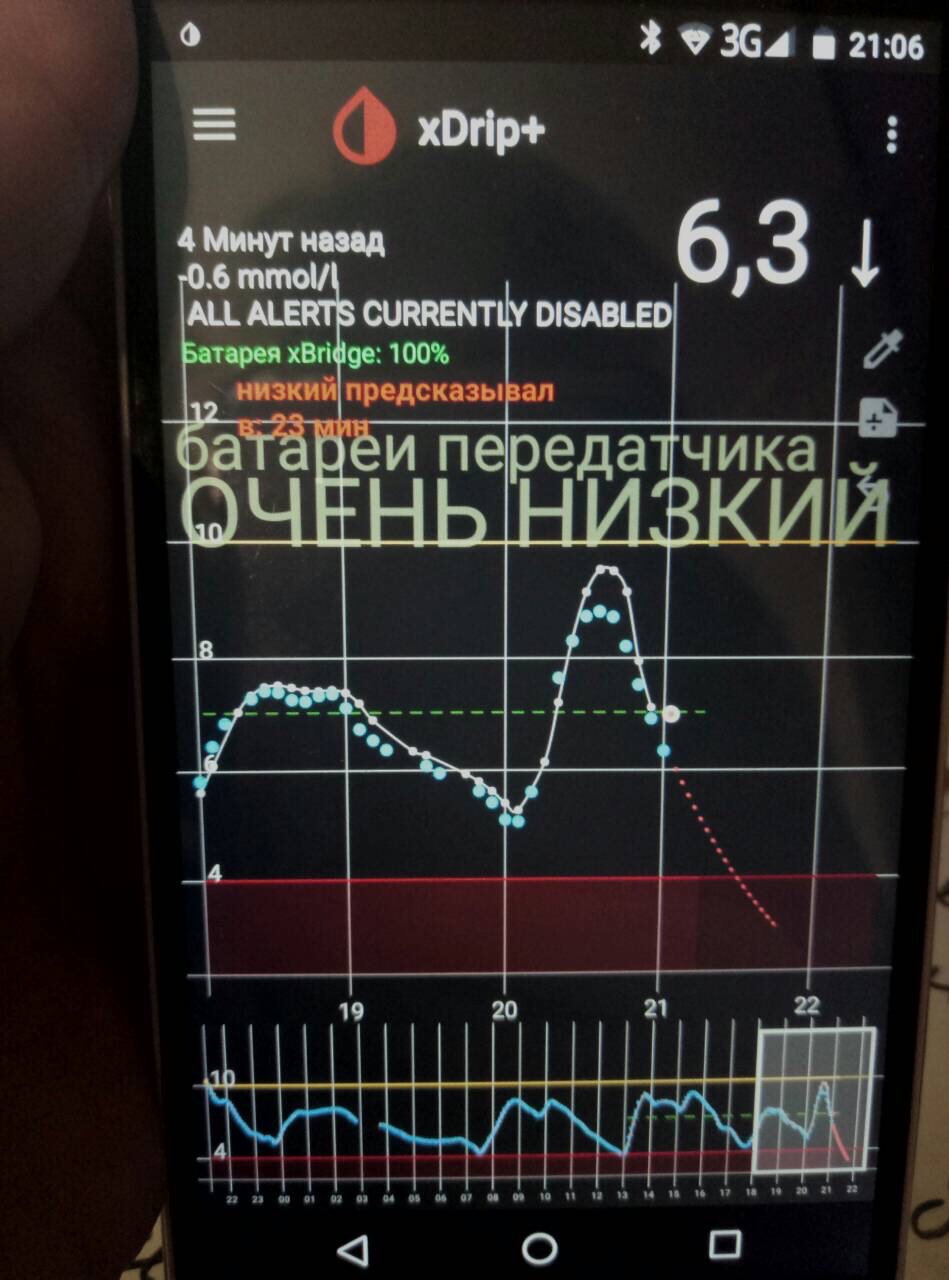
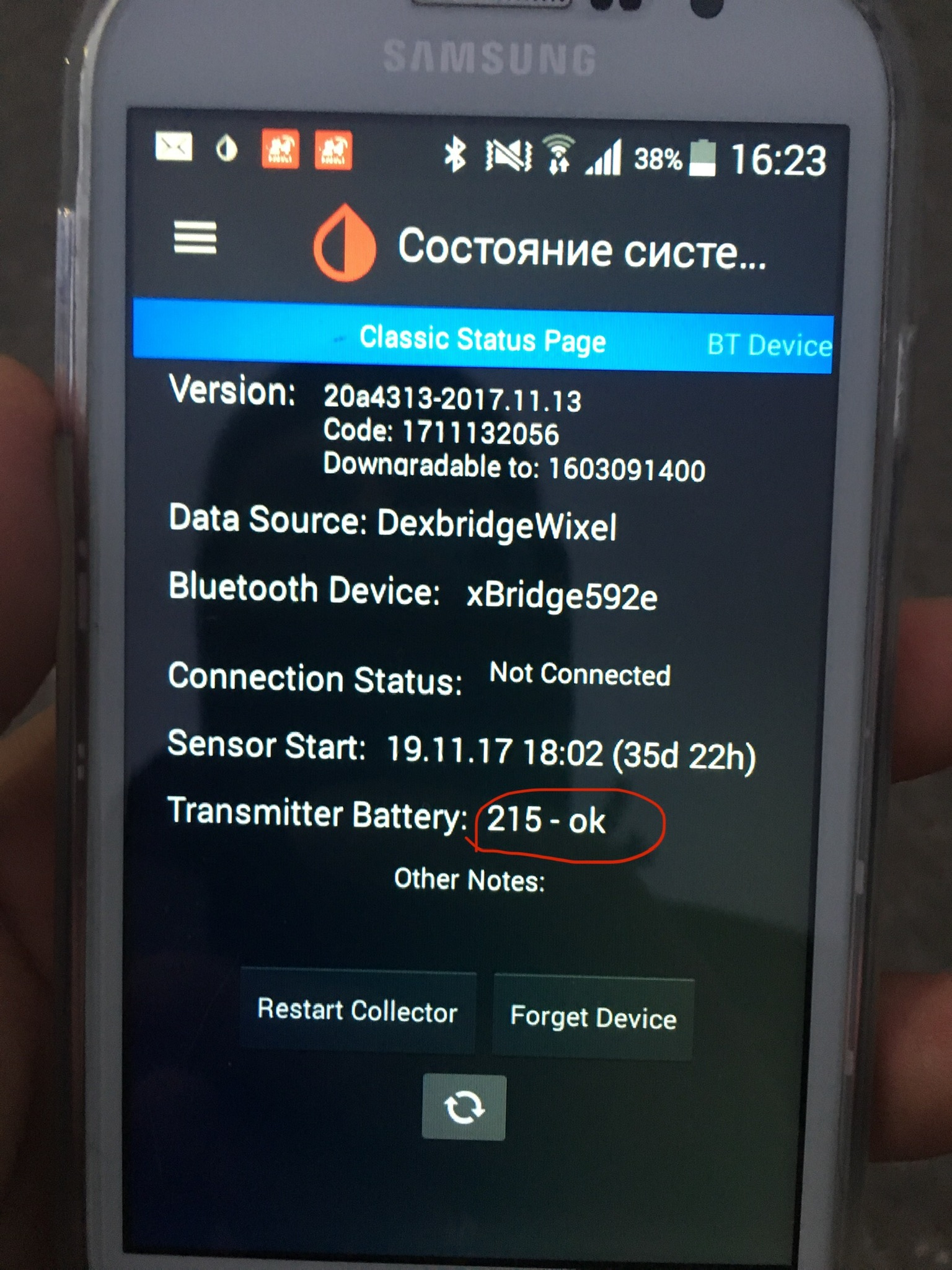
Dexcom G5
Тут мы смотрим на состояние батарей во второй вкладке “Состояние системы” “G5/G6 Status”. Тут у нас 3 параметра за которыми нужно следить:
Voltage A – напряжение батарей без нагрузки;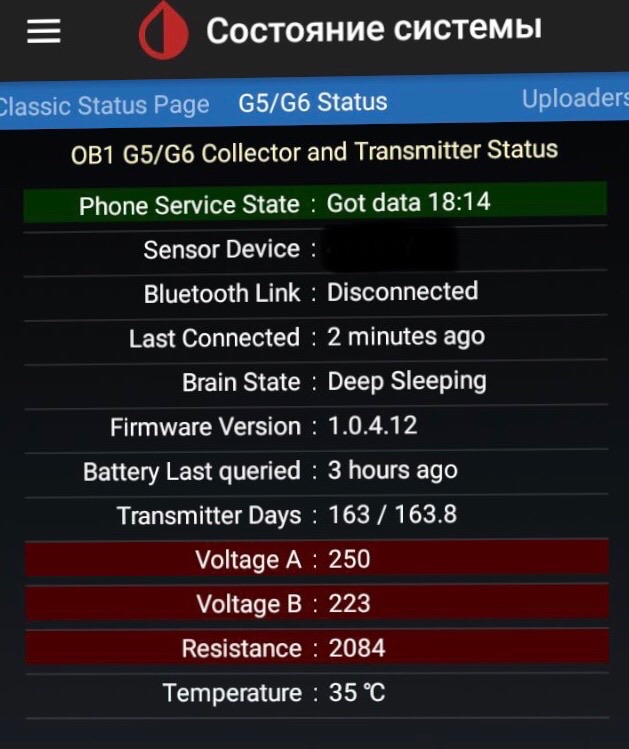
Voltage B – напряжение батарей под нагрузкой;
Resistance – сопротивление, чем выше этот параметр, тем меньше прослужат вам батарейки в трансмиттере;
Как правило при показаниях ниже 285 на Voltage B и постоянно растущем сопротивлении нужно серьёзно задуматься о скорой замене батарей в трансмиттере.
На фото трасмиттер с севшими батарейками, который уже не в состоянии передавать данные на ваш телефон.
В среднем трансмиттер Dexcom G5 c заменённой батареей будет вам служить около 3 – 7 месяцев
Decxcom G6
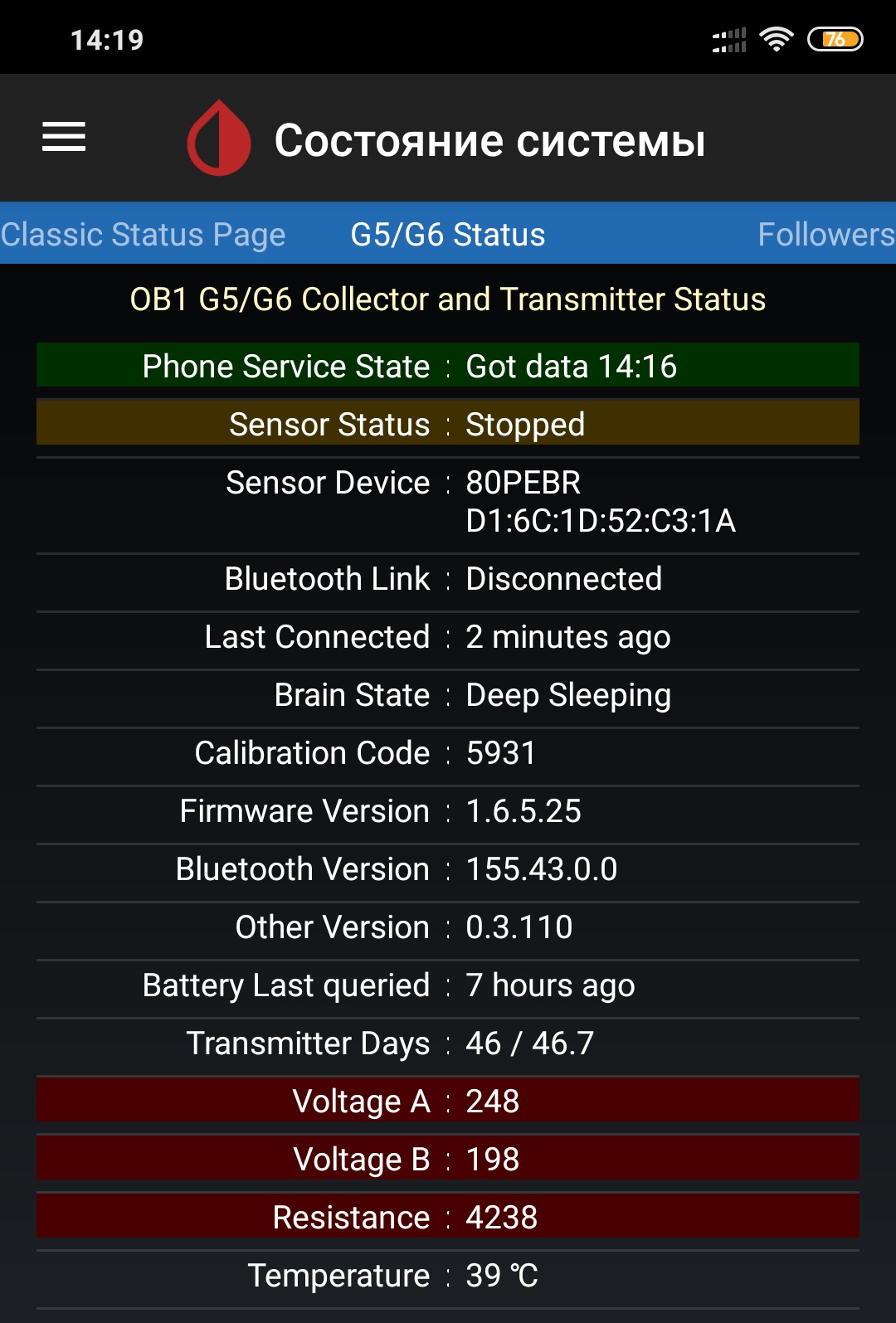
Decxcom G6 – тут всё аналогично но трансмиттер отключается с заметно пониженными показаниями чем G5.
В Нативном режиме (Режим G6) – трансмиттер работает до показаний 250-260 Voltage B
Далее работа возможна только в Режиме G5 до показаний Voltage B 180-200 (подходит только для трансмиттеров с 25 и 27 прошивкой).
Учитывайте, что в трансмиттере G6 работает только одна батарейка, поэтому его работа не будет такой долгой, как в G5. В среднем трансмиттер Dexcom G6 c заменённой батареей будет вам служить около 3 – 4 месяца
Учитывайте, что замена батарей в трансмиттере любой версии требует некоторого опыта и сноровки, но не является сверхсложной задачей. Если вы обратились к мастеру по замене батареек, спросите о гарантии на свою работу, которую предоставляет мастер.
Сейчас я расскажу как провести переподключение трансмиттера безболезненно и просто в течении 20-30 минут, прилагая минимум усилий (как все мы любим)))!
Итак начнём:
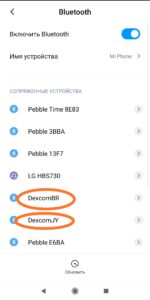
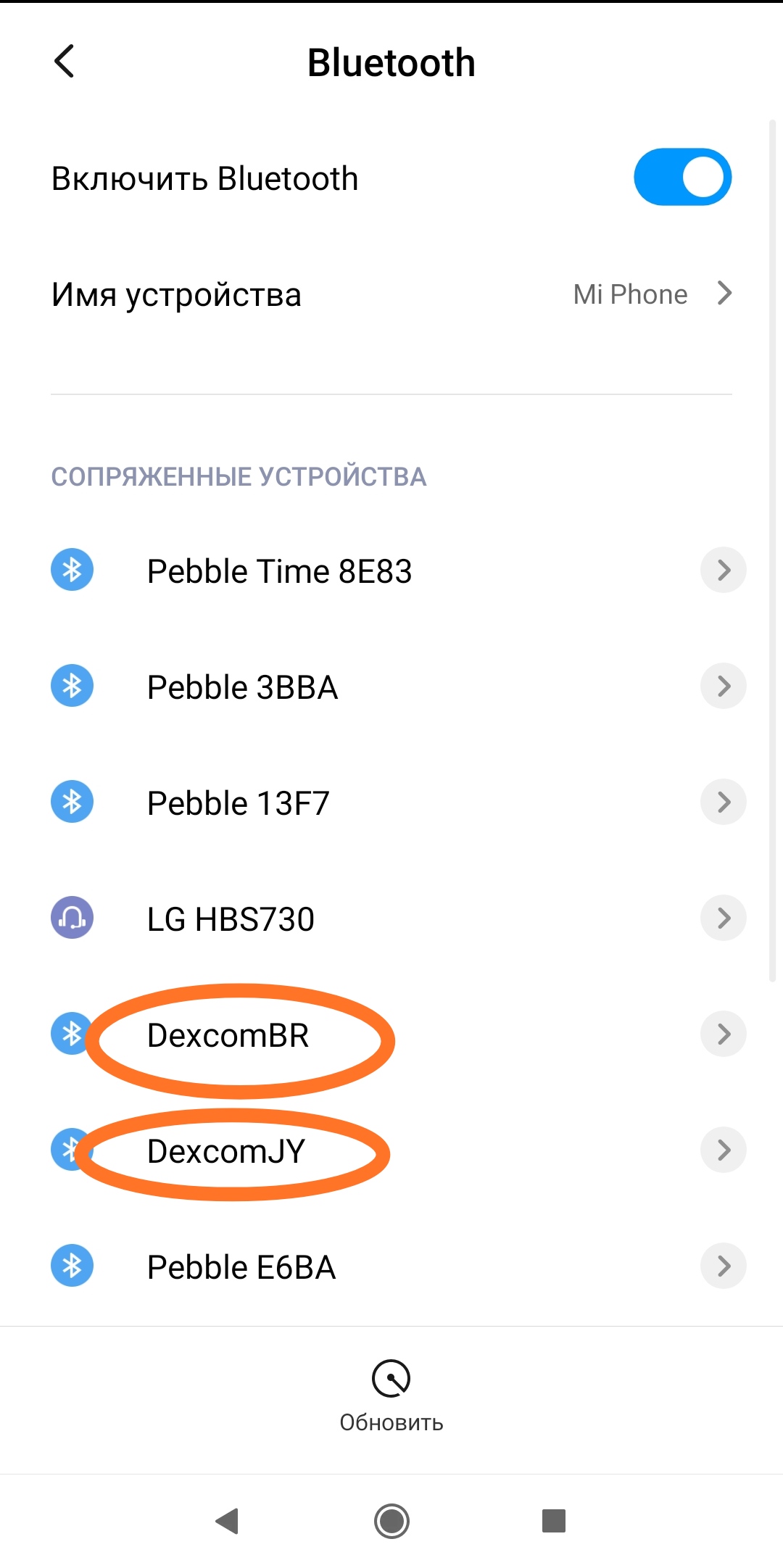
- Для Dexcom G5, G6 – заходим в настройки телефона, раздел Bluetooth и удаляем все устройства с именем Dexcom (для Dexcom G4 этот шаг пропускаем).
Далее действия производим для всех версий Dexcom.
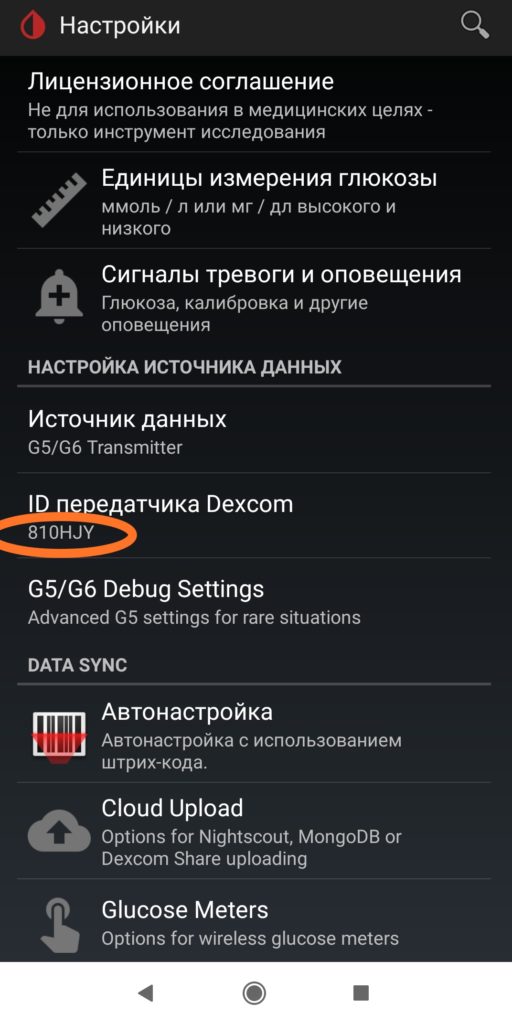
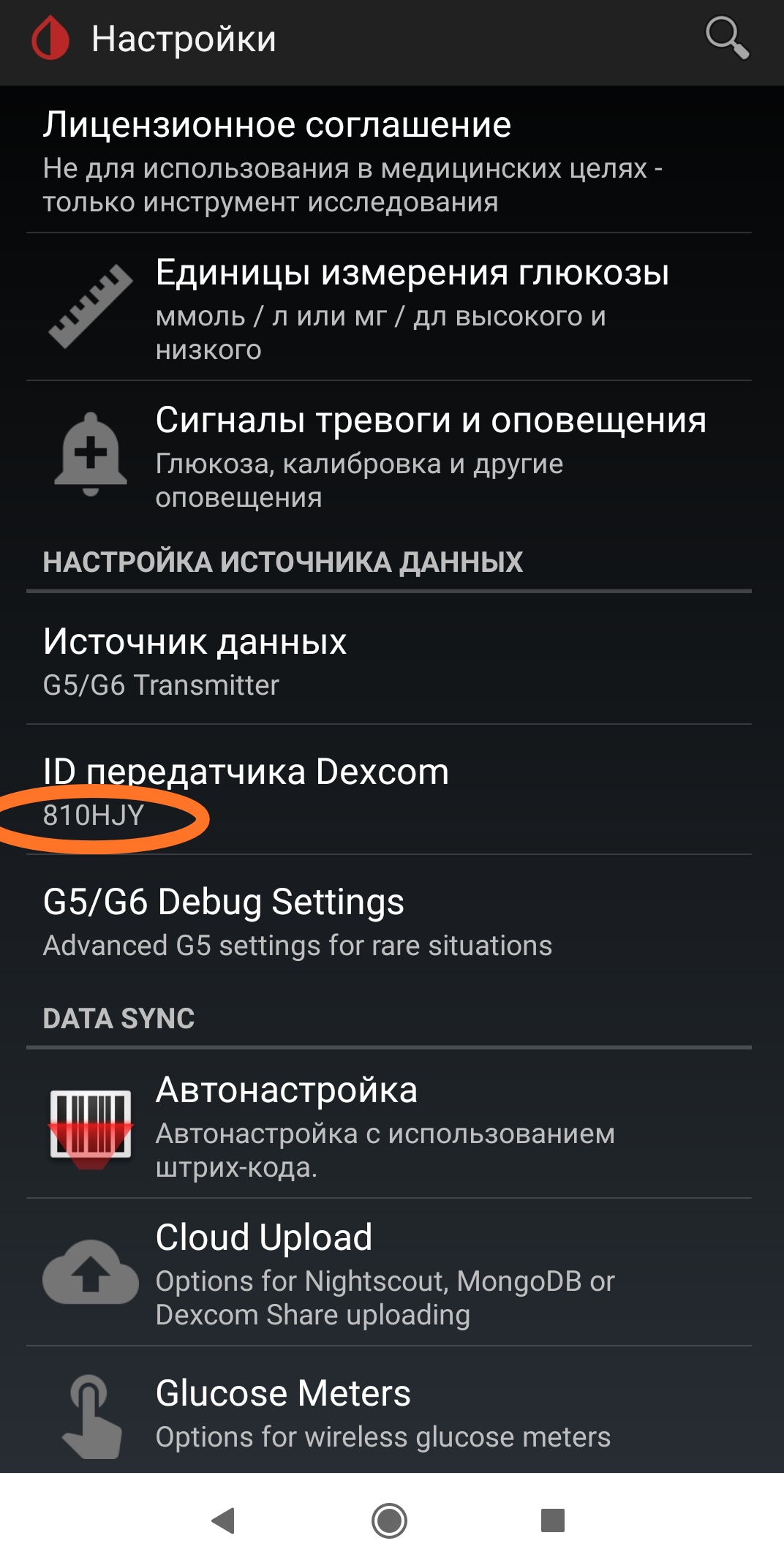
- Заходим в настройки программы Xdrip+ и в поле ID передатчика Dexcom меняем ID трансмиттера на новый. Для Dexcom G5 при этом не нужно делать “Стоп Сенсор” или каких либо других манипуляций с программой. Для Dexcom G6 – нажимаем “Стоп сенсор”, меняем ID трансмиттера на новый в настройках программы. Нажимаем “Запуск сенсора” и указываем, что сенсор установили сейчас, ждём 2 часа прогрева и наслаждаемся.
- Теперь заходим в программу Xdrip+, “Состояние системы” и нажимаем там “Forget Device” и “Restart Collector”.
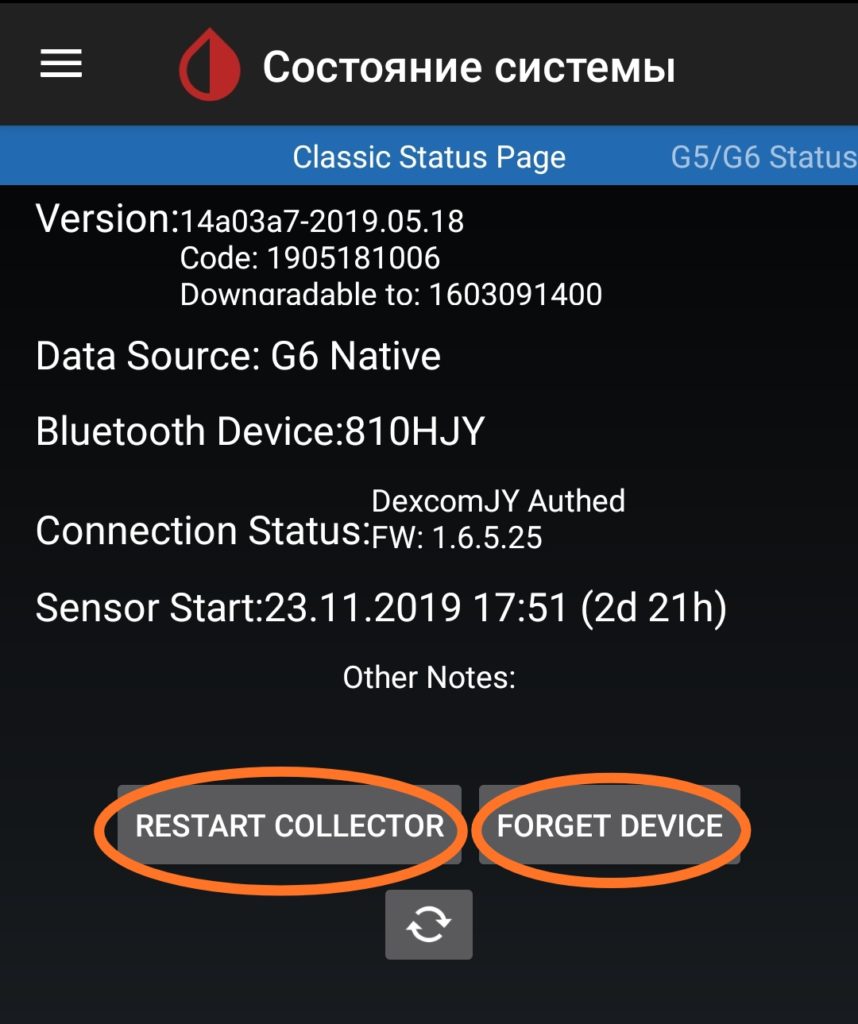
- Наливаем чай и ждём 15-20 минут переподключения программы на новый трансмиттер при использовании Dexcom G5.
- При использовании Dexcom G6 нужно подождать прогрев 2 часа, указав, что сенсор новый.

И в конце несколько советов:
- таким образом переодключаем однотипные трансмиттеры – G4 на G4, G5 на G5, G6 на G6;
- при переподключении на другую версию трансмиттера нужно сделать “Stop Sensor”, изменить “Источник данных” и “ID трансмиттера” в настройках программы Xdrip+ и заново запустить сенсор (для Dexcom G4, G5 ждать прогрев не нужно, для “режима G6”-прогрев обязателен
- Также советую зайти в настройки своего телефона и в разделе Bluetooth удалить или разорвать сопряжение со всеми устройствами Dexcom, которые там имеются;
- Dexcom G6 для работы в “Native” режиме нужно сделать “Стоп Сенсор”, заменить трансмиттер и заново запустить сенсор, указав, что установили его “сейчас”. После 2-х часов прогрева вы сможете увидеть свои данные.
Вот и всё-ничего сложного нет и эту процедуру можно провести дома своими руками. Не бойтесь сломать сенсор, у Dexcom в сенсоре нет управляющих микросхем, как в Libre и сенсор можно сломать только механически, выдирая трансмиттер из сенсора, не ознакомившись с и инструкцией!
Всем удачи и хороших сахаров!!! ))
Дмитрий Письменный.
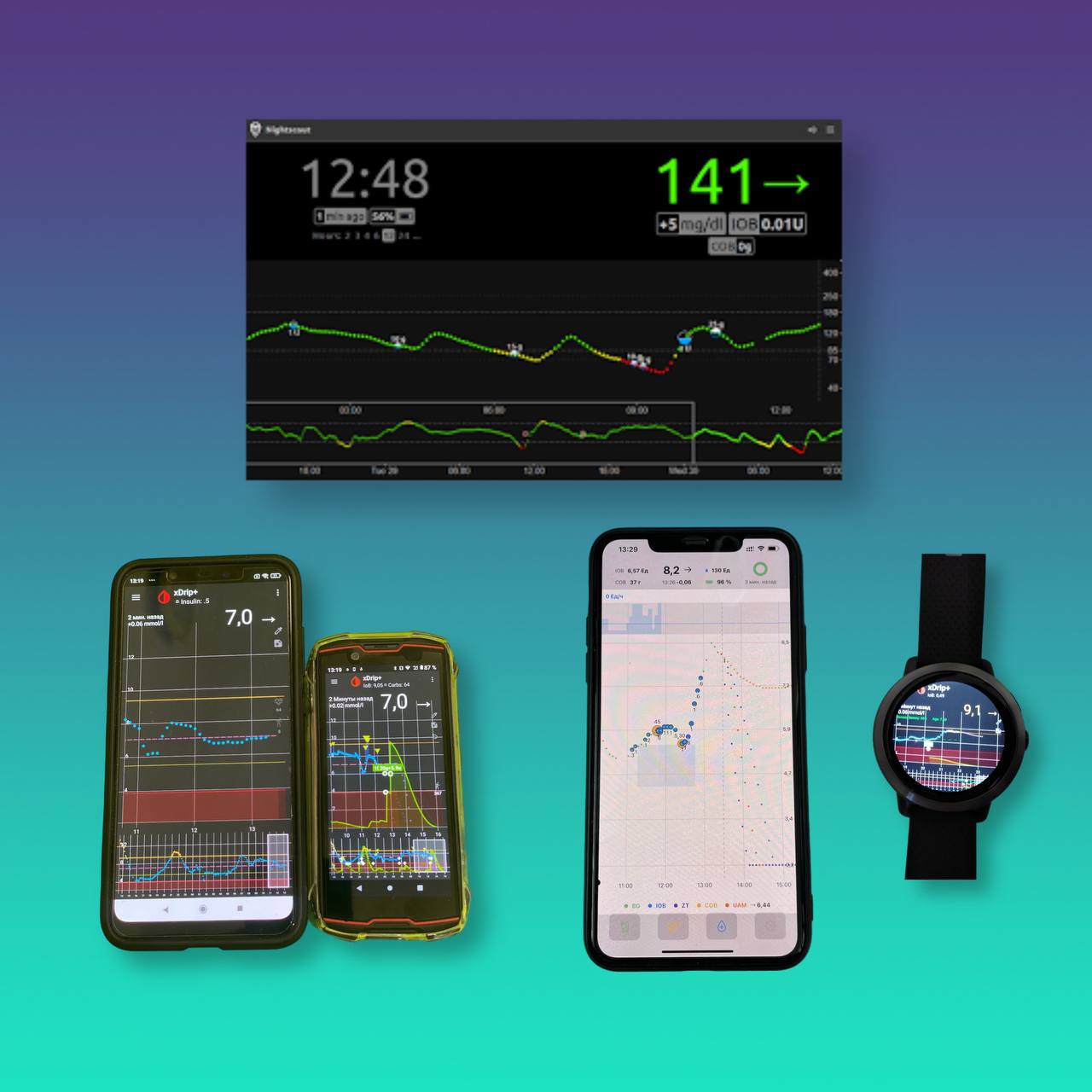
Користувачі інсулінових помп часто бачать два варіанти роботи: Pump Control і AndroidAPS. Через схожі назви створюється враження, що це різні системи, але насправді це різні режими роботи однієї екосистеми.
Розберемося чітко і без плутанини.
Кому підходить ця стаття?
Ця стаття буде корисною якщо ви:
-
тільки починаєте знайомство з AndroidAPS
-
використовуєте інсулінову помпу і хочете перейти на “петлю”
-
не розумієте різницю між Pump Control і AndroidAPS
-
налаштовуєте систему для дитини або підлітка
-
плануєте запуск замкненого контуру і хочете зрозуміти етапи переходу
-
вже користуєтесь Pump Control і думаєте, чи варто переходити на AndroidAPS
Що ви дізнаєтесь за 5 хвилин читання?
Після прочитання статті ви зрозумієте:
-
у чому реальна різниця між Pump Control і AndroidAPS
-
як працює автоматичний режим у “петлі”
-
коли безпечно переходити на AndroidAPS
-
який режим краще підійде новачкам
-
які типові помилки роблять користувачі під час переходу
Перелік сумісних інсулінових помп:
AndroidAPS та Pump Control отримує команди з Android-телефону та передає їх безпосередньо по Bluetooth або через додатковий зовнішній «міст» (щоб “перевести” сигнал) на помпу.
Це дозволяє алгоритму керувати подачею інсуліну автоматично.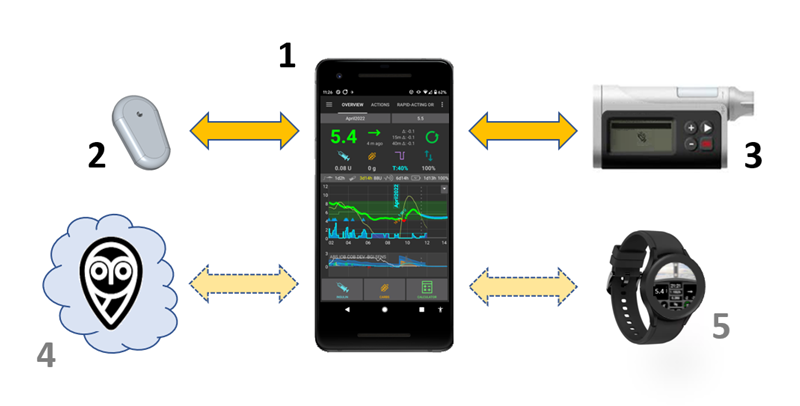
Підтримувані помпи AndroidAPS та Pump Control:
Помпи з прямим Bluetooth (без додаткових пристроїв)
Ці моделі здатні з’єднуватись із телефоном напряму через Bluetooth, тому для роботи AAPS не потрібні додаткові коробочки-місти:
- Accu-Chek Combo
- Accu-Chek Insight
- DanaR
- DanaRS
- Dana-i
- Diaconn G8
- EOPatch2
- Omnipod DASH
- Medtrum Nano
- Medtrum 300U
- Equil 5.3
✅Помпи Medtronic потребують для роботи з ААПС спеціальний пристрій “Райлі”, він в свою чергу може бути різних видів – Orange, DiaLink, MiniLink та інші.
Драйвер не працює з новими моделями, включно з усіма моделями, що закінчуються на G
(530G, серія 600 [630G, 640G, 670G], серія 700 [770G, 780G] тощо).
Для роботи з AndroidAPS (AAPS) підходять наступні комбінації моделей і прошивок:
- 512 / 712 — будь-яка версія прошивки
- 515 / 715 — будь-яка версія прошивки
- 522 / 722 — прошивка 2.4 або нижче
- 523 / 723 — прошивка 2.4 або нижче
- 554 / 754 (версія для ЄС) — прошивка 2.6A або нижче
- 554 / 754 (канадська версія) — прошивка 2.7A або нижче
Перелік сумісних сенсорів цукру крові:
Dexcom
- Dexcom G7 — можна через xDrip+ або Juggluco
- Dexcom G6 — через xDrip+ або BYODA
- Dexcom ONE / ONE+ — через xDrip+ або Juggluco
Abbott FreeStyle (Libre)
- FreeStyle Libre 3 / 3+ – через Juggluco (з xDrip+ не обов’язково, але можна)
- FreeStyle Libre 2 / 2+ – через Juggluco, DiaBox та OOP2 та xDrip+ ( xDrip не може напряму працювати з сенсорами Libre 2,3)
- Libre 1 — тільки з трансміттером через xDrip+ або з додатковими рішеннями (Diabox чи подібні)
Китайські сенсори:
- Sibionics 1,2 – через Juggluco та xDrip+ (якшо потрібно).
- Linx, Aidex X – через патчений додаток Linx цукри ідуть в Xdrip+ і звідти в AndroidAPS.
- Ottai – можна відправляти цукри напряму в ААПС, можна в Xdrip+, там калібрувати і звідти в AndroidAPS.
- Anytime 5p – через патчений додаток Anytime цукри ідуть в Xdrip+ і звідти в AndroidAPS.
- iCan – через патчений додаток iCan цукри ідуть в Xdrip+ і звідти в AndroidAPS.
Eversense — через xDrip+ чи спеціальні розширення.
Це означає: якщо дані з сенсора можна прочитати через сторонній додаток і передати в AndroidAPS або Pump Control— система прийме їх.
Важливо: AndroidAPS та Pump Control не підключається напряму до сенсора з коробки — зазвичай використовується додаток-“міст” (xDrip+, Juggluco), який транслює дані в AAPS.
Що таке Pump Control?
Pump Control — це режим, у якому телефон використовується як дистанційний пульт управління інсуліновою помпою.
У цьому режимі:
-
болюси вводяться вручну
-
базал змінюється вручну
-
рішення про дозу приймає користувач
-
автоматичного алгоритму немає
- є прогнози і рекомендації, які допомагають в компенсації ваших цукрів
Фактично це класична помпова терапія, але з більш зручним керуванням через смартфон і розрахунками на основі ваших коефіцієнтів і прогнозу цукру крові, що значно спрощує підрахунок інсуліну на їжу, якщо все внесене правильно.
Не треба недооцінювати керування помпою з телефону, адже для введення інсуліну вам не потрібно витягати пому – вона спокійно висить на вас, а телефон у нас завжди в руках, це починаєш розуміти, тільки почавши користуватися системою.
Pump Control часто використовується:
-
під час початкового налаштування системи
-
на етапі проходження цілей
-
як тимчасовий режим перед запуском AndroidAPS
- як пульт для безпровідних помп, замість рідного PDM
- як пульт для провідних помп для зручності
Переваги
-
простіший запуск
-
мінімальні ризики неправильних автоматичних розрахунків
-
зручне дистанційне керування помпою
-
хороший варіант для етапу навчання
Недоліки
-
немає автоматичних корекцій
-
більше ручної роботи
-
не використовує потенціал CGM повністю
-
нічні коливання залишаються без автоматичного контролю
Що таке AndroidAPS (петля)?
Можливості
AndroidAPS — це система автоматичного керування інсуліном, яка працює на смартфоні Android і взаємодіє з помпою та сенсором глюкози.
Основні можливості:
-
автоматична зміна базальної подачі інсуліну кожні кілька хвилин
-
автоматичні мікроболюси
-
прогноз глюкози на основі трендів CGM
-
автоматичне запобігання гіпо та гіперглікеміям
-
профілі, тимчасові цілі, автоматизації
-
дистанційний моніторинг через Nightscout
- дистанційне введення інсуліну
-
можливість повністю автоматизованої терапії після правильного налаштування
Фактично AndroidAPS працює як напіватоматичний контролер терапії, який постійно підлаштовує інсулін під поточний стан організму.
Переваги
-
значно менше ручних корекцій
-
стабільніший рівень глюкози
-
менше нічних гіпо та гіпер
-
можливість гнучких автоматичних налаштувань
-
високий рівень персоналізації алгоритму
- дистанційне введення інсуліну за допомогою смс-команд
Недоліки
-
потребує навчання і проходження цілей
-
залежить від стабільності Bluetooth і CGM
-
неправильні базали або коефіцієнти можуть погіршити результати
-
початкове налаштування займає час
-
потрібне розуміння принципів роботи системи
Коли переходити на AndroidAPS?
Перехід на “петлю” має сенс, коли:
-
стабільно працює сенсор
-
правильно виставлені basal / ISF / CR
-
завершені Цілі
-
користувач розуміє логіку роботи системи
Після запуску AndroidAPS значно зменшується кількість ручних корекцій, нічних підйомів і різких коливань глюкози.
Що обрати?
Практичний алгоритм простий:
-
новачок → Pump Control
-
досвідчений користувач → AndroidAPS
-
максимальна компенсація → тільки loop
У реальному житті Pump Control — це етап навчання, а AndroidAPS — робочий режим, у якому користувачі залишаються надалі.
Кому НЕ варто запускати AndroidAPS (поки що)?
AndroidAPS — потужний інструмент, але це не “поставив і забув”. Є ситуації, коли з “петлею” краще не поспішати.
❌ Якщо не розумієш базових принципів помпової терапії
Якщо поки що не дуже зрозуміло:
-
що таке базал
-
як працює болюс
-
що таке IOB, DIA, ISF, CR
— запуск AndroidAPS буде більше шкодити, ніж допомагати. Алгоритм не “вгадує”, він працює з тими цифрами, які ти в нього заклав.
❌ Якщо профілі налаштовані «на око»
Неправильні:
-
базальні профілі
-
коефіцієнти вуглеводів
-
фактор чутливості
“Петля” почне автоматично робити помилки.
AndroidAPS не виправляє криві налаштування — він їх підсилює.
❌ Якщо сенсор працює нестабільно
Проблеми типу:
-
часті втрати сигналу
-
великі розбіжності з глюкометром
-
“зависання” даних
Для системи це критично. Алгоритм приймає рішення тільки за даними CGM. Погані дані = погані рішення.
❌ Якщо не пройдені Цілі
Objectives — це не “галочки для галочки”.
Вони потрібні, щоб:
-
людина розуміла, що саме робить система
-
зменшити ризики помилок
-
поступово відкрити автоматичні функції
Пропуск цього етапу — найчастіша помилка новачків.
❌ Якщо очікуєш “магію без участі”
AndroidAPS:
-
не скасовує болюси на їжу
-
не читає думки
-
не знає, що ти пішов тренуватись або з’їв піцу
Це помічник, а не заміна відповідальності.
❌ Якщо телефон і Bluetooth працюють нестабільно
Проблеми з:
-
агресивним енергозбереженням
-
старим або слабким смартфоном
-
постійними розривами Bluetooth
→ нестабільна робота “петлі”, пропуски команд, помилки.
Що робити замість цього
Якщо впізнав себе хоча б у 1–2 пунктах:
-
Почни з Pump Control
-
Відпрацюй базали і коефіцієнти
-
Переконайся, що CGM стабільний
-
Пройди Цілі
-
І тільки потім запускай AndroidAPS
Це не повільно. Це розумно.
AndroidAPS — дуже сильний інструмент.
Але в непідготовлених руках він може погіршити компенсацію.
Pump Control — не крок назад.
Це нормальний етап навчання, який проходять майже всі, хто потім успішно користується loop.
Загальний висновок
Найпоширеніші питання:
1. Чим Pump Control відрізняється від AndroidAPS?
Pump Control — це дистанційне керування помпою вручну, тоді як AndroidAPS автоматично регулює подачу інсуліну за даними сенсора.
2. Чи можна використовувати AndroidAPS без “петлі”?
Так, “петлю” можна не закривати і додаток буде працювати у режимі Pump Control.
3. Чи потрібно починати з Pump Control перед запуском AndroidAPS?
У більшості випадків так, оскільки це дозволяє правильно налаштувати профілі і пройти навчальні Objectives.
4. Чи безпечний перехід на AndroidAPS “петлю”?
Перехід безпечний за умови правильних налаштувань профілів, стабільної роботи сенсора і завершення цілей.
5. Чи працює Pump Control без сенсора глюкози?
Так, тому що цей режим не використовує автоматичні алгоритми, але увас не буде прогнозів і розрахунків.
6. Чи потрібен сенсор для AndroidAPS?
Так, для роботи замкненого контуру система повинна отримувати дані CGM.
7. Чи можна повернутися з AndroidAPS до Pump Control?
Так, користувач у будь-який момент може вимкнути “петлю” і перейти в ручний режим.
8. Чи зменшує AndroidAPS кількість нічних гіпо і гіпер?
У більшості користувачів автоматичні корекції значно покращують стабільність глюкози.
9. Який режим краще для дітей — Pump Control чи AndroidAPS?
Після правильного налаштування AndroidAPS зазвичай забезпечує більш стабільні показники, але запускати його потрібно тільки після навчання.
10. Чи складно перейти з Pump Control на AndroidAPS?
Перехід не складний, якщо вже налаштовані базали, коефіцієнти і виконані всі навчальні етапи системи, але проходження цілей може заняти 1-2 місяці.

Что такое Полиолы?
Сахарозаменители и подсластители
Если вы живете с диабетом вначале можно подумать, что всё сладкое запрещено и нужно обходить его стороной. Конечно количество быстрых углеводов следует ограничить, но иногда так хочется “закинуть в топку” чего-нибудь вкусненького, а сахар крови это не “позволяет”! Сейчас появляется всё больше и больше продуктов с маркировкой “без сахара” но правда ли это? Таблице энергетической ценности написано количество углеводов, не отличающееся от обычных продуктов. Давайте попробуем разобрать этот ребус и научимся “правильно” считать углеводы.
Полиспирты (полиолы) — это класс органических соединений, широко используемых в пищевой промышленности. В частности, многоатомные спирты позиционируются как “сахарозаменители последнего поколения” — поскольку обладают сладким вкусом и содержат меньше калорий.
С физической точки зрения, полиолы представляют собой углеводы с крайне сложной структурой молекул — подобно клетчатке, они не могут полноценно перевариваться и усваиваться организмом человеком. Плюс, в отличие от сахара, многоатомные спирты обычно не влияют на ферменты желудочного сока.
Однако, несмотря на название, они не содержат спирт в виде этанола — то есть, не могут стать причиной алкогольного опьянения.
В каких сахарозаменителях содержатся?
Многоатомные спирты включают более десятка сахарозаменителей, доступных под различными торговыми марками. Ниже приведены типичные примеры — а для удобства пользования указана кодировка с номером (часто сахарозаменители “скрывают” подобным образом):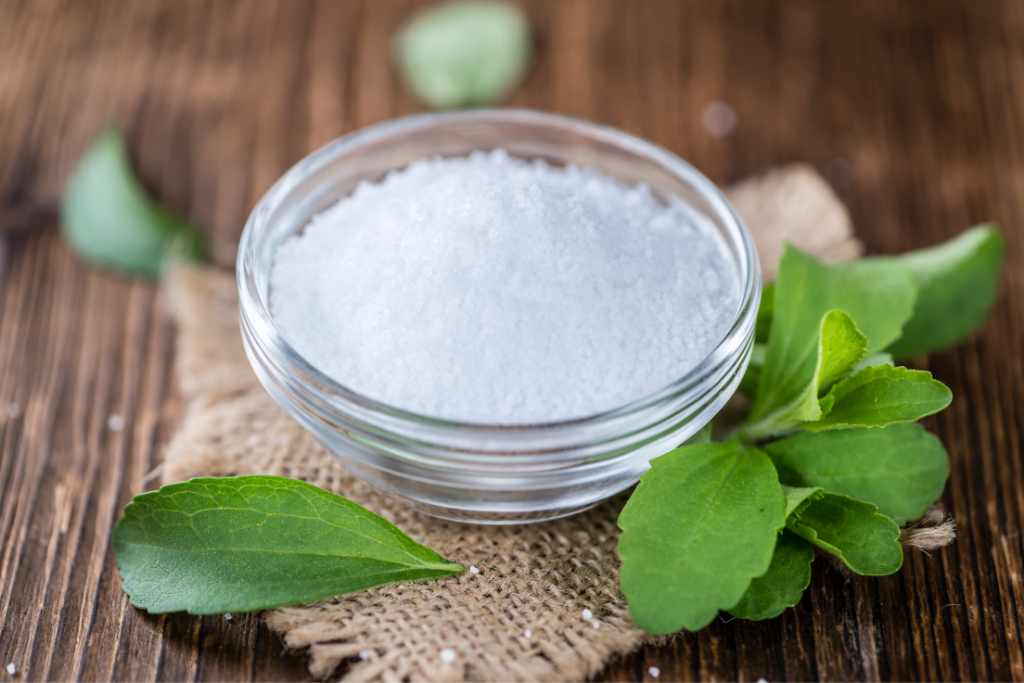
- сорбит (E420)
- маннит (E421)
- изомальт (E953)
- мальтит (E965)
- лактит (E966)
- ксилит (E967)
- эритрит (E968)
Продукты с пометкой «без сахара», в том числе леденцы, печенье, жевательные резинки, безалкогольные напитки и леденцы от горла, часто состоят из полиолов. Они также часто используются в зубной пасте и жидкости для полоскания рта так как никак не влияют на бактерии в полости рта.
Так почему же сахарные спирты используются так часто? Они помогают придать сладкий вкус еде во многих продуктах, предназначенных для людей с диабетом. Но нужно быть осторожным! Часто бытует ошибочное мнение, что все продукты содержащие полиолы совсем не содержат углеводов и надпись “без сахара” гарантирует это. К сожалению это не так – углеводы содержатся в муке, какао и даже часть полиолов успевают переработаться нашим ЖКХ и поступить в кровь, поэтому примерное их количество начали писать на этикетках продуктов для диабетиков за границей.
Какие бывают заменители сахара и подсластители
Сахарозаменители – это углеводы или сходные по структуре вещества, нередко встречающиеся в природе, которые обладают сладким вкусом и заметной калорийностью, но гораздо медленнее усваиваются (за счёт этого их гораздо легче компенсировать не прибегая к долгим паузам между инъекцией инсулина и едой). В отличие от сахара они метаболизируются в организме с меньшей потребностью в инсулине, умеренное употребление не приводит к выраженной гипергликемии.
Подсластители – вещества, существенно отличающиеся по структуре от сахара, имеющие пренебрежимо малую калорийность, и фактически несущие только лишь вкус. Они слаще сахара в десятки, сотни или тысячи раз, но изготовлены только искусственно и некоторые из них уже заслужили “недобрую славу”.
В организме подсластители не усваиваются, а выводятся через некоторое время с мочой. Такими подсластителями являются цикламат натрия, сукралоза, аспартам, лактулоза и стевиозид. При этом у них есть свои противопоказания, поэтому самостоятельно переходить на сахарозаменители не стоит, лучше посоветоваться с врачом (если найдёте такого) или делать это постепенно. Например, у некоторых людей бывают специфичные кишечные бактерии, которые иначе расщепляют цикламат натрия. В результате расщепления появляются метаболиты, которые теоретически могут повредить развитию плода, поэтому цикламат запрещается употреблять беременным.
Группа учёных в 2016 году опубликовала исследование, что сахарозаменители повышают аппетит и приводят к перееданию. Опыты проводились на животных, им давали сукралозу. Других данных о влиянии сахарозаменителей на аппетит пока нет.
Все сахарозаменители также хороши тем, что не служат кормом бактериям, обитающим в полости рта, и поэтому используются в «безопасных для зубов» жевательных резинках. Но все они проблему калорийности не снимают, в отличие от подсластителей.
| ВЕЩЕСТВО | СЛАДОСТЬ ПО САХАРУ |
КАЧЕСТВО ВКУСА | ОСОБЕННОСТИ |
| Сахарин (E954) | 400 | Металлический привкус, послевкусие |
Наиболее дешевый (на данный момент) |
| Стевия и производные (E960) | 250-450 | Горький привкус, горькое послевкусие |
Натуральный по происхождению |
| Неотам (E961) | 10000 | Очень редкий и пока дорогой | |
| Аспартам (E951) | 200 | Слабое послевкусие | Естественный для человека. Не выдерживает нагревания. |
| Сукралоза (E955) | 600 | Чистый вкус сахара, послевкусие отсутствует |
Безопасен в любых количествах. Дорогой. |
Фруктоза
Наиболее ярким представителем сахарозаменителей является фруктоза на основе которой изготовлено 95% диабетической продукции в Украине. Это наиболее дешёвый и доступный заменитель сахара, который позволяет поместить этот продукт в уголок товаров для диабетиков. Миф о пользе фруктозы связан с тем, что она содержится в ягодах и фруктах. Но вредное влияние содержащихся в растительных продуктах глюкозы и фруктозы компенсируется полезным эффектом клетчатки. Для нас диабетиков она удобна тем, что печень не так быстро её расщепляет и уровень сахара крови поднимается не так быстро. К сожалению чистая фруктоза может быть даже вреднее обычного столового сахара. Причина в том, что она почти полностью поглощается печенью, которая активно превращает ее излишки в жир. Получается люди с диабетом 2 типа покупая эти продукты, думают, что их можно употребить больше чем обычные, а в итоге получают ещё больше жировой массы и инсулинорезистентности.
Фруктоза в готовых продуктах может скрываться под десятками «конспиративных» названий: это почти все, что кончается на «-оза» (фруктоза, декстроза, мальтоза), плюс различные сиропы, нектары и соки (патока, меласса, кукурузный сироп, кокосовый нектар, фруктовый сок) и «натуральные» подсластители (мед, карамель, патока, ячменный солод).
Сахарин.
Эритрит или Эритрол
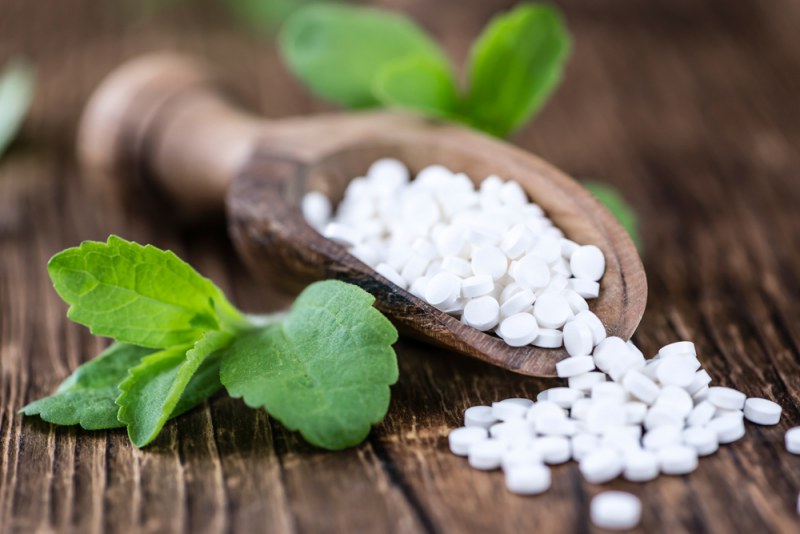
Эритрит или «дынный сахар» – заменитель сахара, получаемый из природных источников. Содержится в некоторых фруктах, морских водорослях и лишайниках. Он присутствует также в красном вине. Внешне очень похож на кристаллический сахар. Уровень сладости эритрита составляет около 70% от уровня обычного сахара. При этом калорийность на 95 % ниже, чем у сахара. Не вызывает кариес, метаболизируются практически без участия инсулина. Часто используется в комбинациях с другими подсластителями, так как эффективно корректирует специфические вкусовые оттенки и нежелательное послевкусие, свойственные некоторым подслащивающим веществам.
Эффект “неучаствия” инсулина достигается за счёт сложной молекулы вещества, она не успевает разложиться в нашем ЖКХ и проходит практически “транзитом”, однако её «неусваиваемость» имеет неприятную сторону: неусвоенные вещества служат пищей для некоторых бактерий кишечника, поэтому большие дозы (>30-100 г) могут приводить к вздутию живота, поносу и другим неприятностям.
На сегодняшний момент эритриол заслуженно считается «золотым стандартом» сахарозаменителей и подсластителей.
Наиболее часто его можно увидеть в комбинации с стевией и если внимательно прочитать состав на большой упаковке с буквами “Стевия” её будет только 1-5%, а всё остальное будет именно Эритрит.
Стевия
Стевизоид. Является гликозидом – органические соединения, молекулы которых состоят из двух частей: углеводного (пиранозидного или фуранозидного) остатка и неуглеводного фрагмента (т. н. агликона). В качестве гликозидов в более общем смысле могут рассматриваться и углеводы, состоящие из двух или более моносахаридных остатков.
Получают из природного источника – листьев травянистого растения «стевия», произрастающего в Южной Америке и Азии. В 200 раз слаще сахара, бескалориен. Однако, обладает выраженным специфическим горьким послевкусием, который значительная часть людей характеризует как неприятный. При том, что по вкусовым качествам стевия среди худших из современных подсластителей — она имеет горький привкус и серьезное послевкусие и весьма популярна, так как реклама активно напирает на ее натуральное происхождение. И хотя для человека гликозиды стевии являются совершенно чуждым веществом, «натуральность» для большинства людей, не разбирающихся в химии, является синонимом слов «безопасность» и «полезность».
Сукралоза
- лучшие вкусовые качества (практически неотличим от сахара, никакого послевкусия)
- допускает нагревание, применим в выпечке
- биологически инертен (не вступает в реакции в живых организмах, в неизменном виде выводится)
- огромный запас по безопасности (при рабочих дозах в десятки миллиграммов, теоретически расчетные по экспериментам на животных безопасные количества составляют даже не граммы, а где-то в районе полстакана чистой сукралозы)
Аспартам
Ксилит.
Получают из отходов переработки кукурузы и хлопковых семян. Коэффициент сладости 1,0. Энергетическая ценность и сладость аналогичны сахару, однако, ксилит не оказывает разрушительного влияния на состояние эмали зубов, предотвращает развитие кариеса, потому входит в состав некоторых зубных паст и жевательных резинок. Повышает секрецию желудочного сока, обладает желчегонным и слабительным действиями.
Максимально допустимая суточная доза 40-50 г в сутки.
Ацесульфам калия.
Сорбит.
Изомальт

Мальтит или Мальтитол
Мальтит (пищевая добавка E965) – это заменитель сахара, который производят из картофельного или кукурузного крахмала. А если смотреть более конкретно, то из промежуточного продукта, называемого мальтозой (солодовый сахар). Для этого производят ее гидрирование. Также пищевая добавка E965 может производится из глюкозного сиропа с высоким содержанием мальтозы. Конечный продукт может быть как в виде порошка, так и в форме сиропа. Коммерчески более известен под торговыми марками “Maltisorb” и “Maltisweet.”.
Мальтит негигроскопичен, термостоек, не взаимодействует с аминокислотами.
Он обеспечивает продукции сладкий вкус, при этом обладая меньшей калорийностью, чем глюкоза и фруктоза. Мальтит оказывает незначительное влияние на уровень сахара в крови, поэтому отлично подходит для диабетиков. Кроме того, мальтит, в отличие от сахара, не способствует развитию кариеса.
Из-за медленного поглощения, чрезмерное потребление продуктов с пищевой добавкой E965 может иметь слабительный эффект и приводить к вздутию живота.
Как правильно посчитать углеводы в диабетических продуктах?
Если вы прочитали предыдущий текст – уже можете сложить определённое представление о заменителях сахара и подсластителях, большинство из них имеют похожие преимущества и недостатки.
Также мы понимаем, что именно полиолы содержатся именно в заменителях сахара, а не подсластителях.
Продавая и употребляя такие продукты уже не один год, я на собственном опыте и отзывах клиентов сложил определённые закономерности, по которым можно ориентироваться употребляя такую продукцию.
Хотя в сети интернет достаточно много информации о полиолах, но нигде нет схемы их расчёта и если для обычного человека это может обернуться чуть большим излишком калорий поступившим в организм – для человека с диабетом это может закончится гипогликемией, что уже непосредственно влияет на наше здоровье.
Несколько советов из моей практики:
- Все продукты с полиолами могут вызвать тяжесть в желудке или метеоризм при не нормальном их потреблении. Если съесть плитку шоколада за один присест это не хорошо даже для здорового человека, поэтому не переедаем.
- Нельзя все продукты заменять на содержащие исключительно заменители сахара или подсластители – вы должны уметь компенсировать любую пищу. Просто изделия с полиолами можно использовать при высоком сахаре или при недостатке времени на правильную паузу между инсулином и едой.
- Не у всех людей полиолы одинаково всасываются и “работают” – к счастью мы не клоны и организм у всех разный, поэтому начинаем с небольших порций и контроле сахара крови.
- Наименьшее количество углеводов всегда находится в твёрдых леденцах, которые нужно рассасывать – даже дети без проблем могут употреблять по 2-3 штуки за один раз и они никак не влияют на уровень сахар крови. Любые из этих леденцов не нуждаются в подколках инсулина.
- Больше всего углеводов в печеньях, вафлях, бисквитах – они есть в муке, какао и сухом молоке используемом при изготовлении этих продуктов. Помните, что в этих изделиях просто меньше углеводов и на сахар крови они влияют позже чем обычные продукты.
- Самые популярные заменители сахара сейчас это эритрит со стевией и в чистом виде, изомальт, мальтитол, сукралоза.
- В описаниях продукции на этом сайте я уже посчитал количество углеводов, которые нужно учитывать.
Пример подсчёта углеводов, который я использую сам и рекомендую своим покупателям магазина
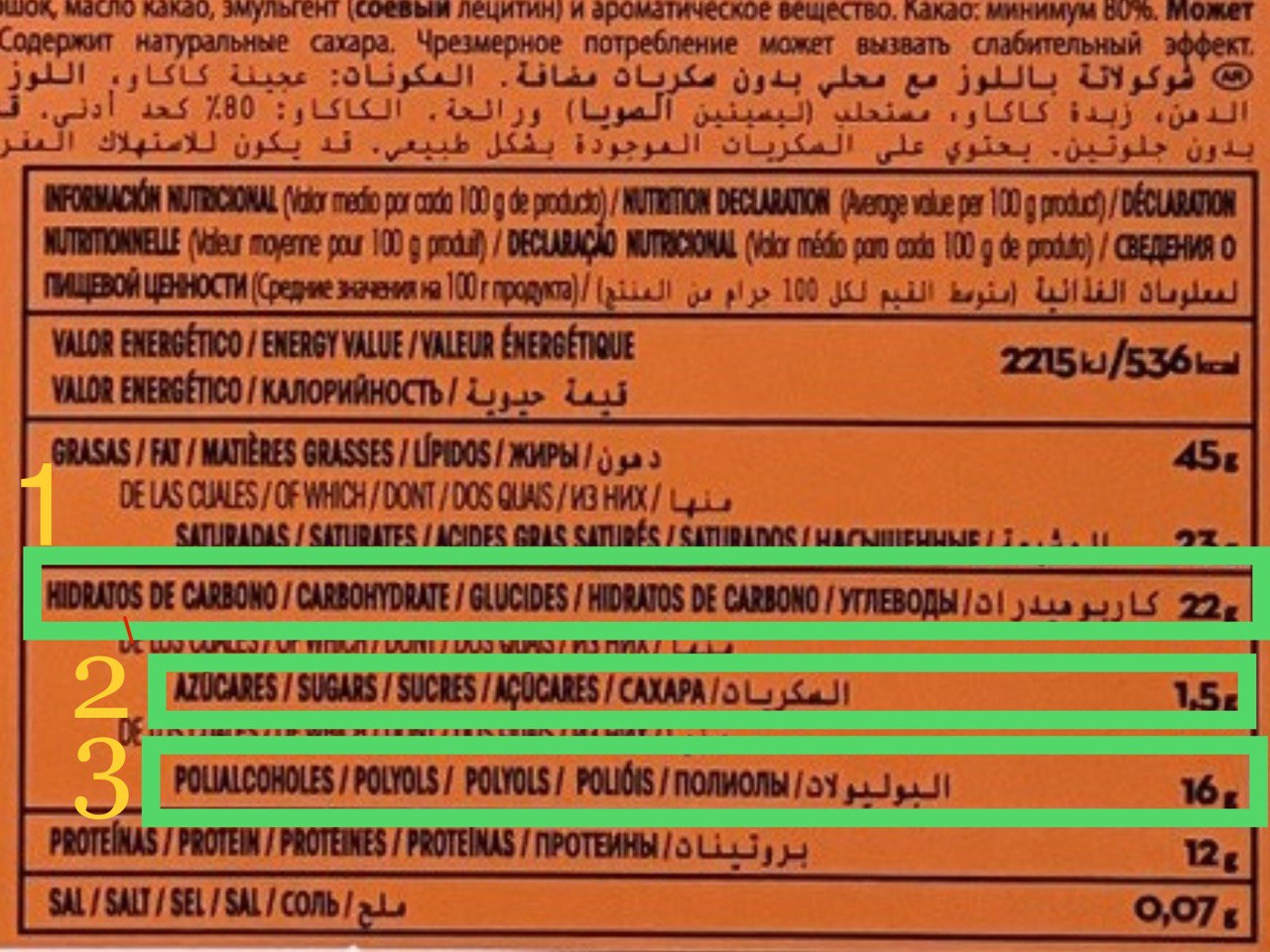
Это энергетическая ценность чёрного шоколада Trapa с целым миндалём
Всегда помним, что количество углеводов указывается на 100г. продукта!
- Общее количество углеводов – 22г.
- Какой эквивалент сахара в этих углеводах – 1.5г.
- Количество полиолов в продукте – 12г.
Чем больше углеводов напротив пункта 2 (эквивалент сахара) – тем быстрее ваш сахар крови пойдёт вверх, но это количество не нужно учитывать в наших подсчётов ниже.
Что нам нужно для подсчёта реальных углеводов?
От общего количества углеводов нужно отнять количество полиолов:
22 – 16 =6г.
Теперь я рекомендую добавить к этим углеводам 10% от общего количества полиолов (мы же помним, что некоторое количество их всё же усваивается организмом) – но учтите, этот показатель может быть разным для разных людей, просто начинать проще с такого:
10% из 12г. это 1.2г.
Сейчас мы добавляем полиолы к углеводам, которые мы посчитали:
6 + 1.2 = 7.2г. – такое количество углеводов мы имеем для 100г. этой плитки шоколада.
Так как общий вес плитки составляет 175г. – нам нужно найти общее количество углеводов на всю плитку:
7.2 : 100 = 0.072г. углеводов в 1г. шоколада
0.072 умножаем на 175 (вес плитки) = 12.6г. углеводов, которые нужно учитывать на всю плитку шоколада.
Для взрослого вполне можно округлять углеводы до целых чисел.
Таким не сложным способом вы сможете вычислить количество углеводов, которые нуждаются в компенсации и не допустить непонятных прыжков сахара крови.
Также помните – если закинете в себя за один раз очень много полиолов, то кроме перегрузки ЖКХ получите хаотичные прыжки глюкозы крови, так как не понятно скольно их в итоге “всосётся” в вас.
Помните, что мера нужна во всём – ведите здоровый образ жизни и подстраивайте продукты и инсулин под себя, а не наоборот!
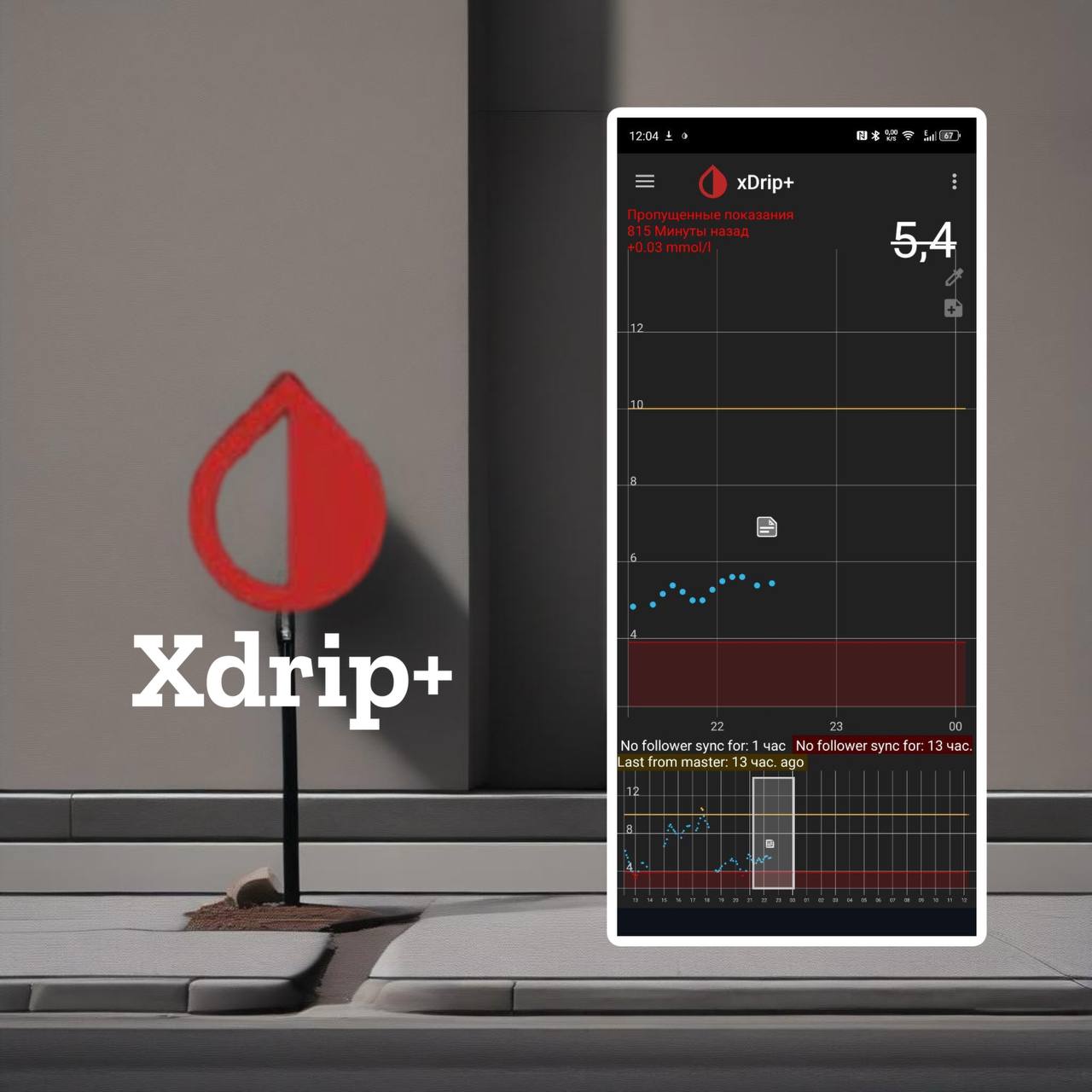
Проблема зв'язку Xdrip Follower
Усуваємо проблему передачі цукру крові на телефонах Android за допомогою Xdrip+Sinc Follower
Якщо у вас проблема передачі даних на телефонах Андроїд за допомогою програми Xdrip – причин може бути декілька, але завжди починайте з перевірки наявності інтернету на усіх телефонах, навіть, якщо ви впевнені, що він є.
Якщо є інтернет на всіх телефонах і цукри приходять на майстер, а фоловер їх не приймає – тоді дійте по цій інструкції.
Якщо у вас одного разу на ваш телефон перестали надходити дані цукру крові з основного телефону (це стосується передачі даних тільки Xdrip – Xdrip + Sinc Follower) – вам потрібно просто оновити версію Xdrip на всіх телефонах, на майстрі та фолловерах.
Існують проблеми у версіях Xdrip, які встановлені у вас на телефонах. Наразі є 3 збірки версій Xdrip, які не можуть бути замінені один одним:
- Версія Євгена – телеграм-канал Xdrip+ Evgeniy build
- Версія Калінкіна – телеграм-канал Xdrip+ російською
- Офіційна версія Xdrip – крайню версію можна завантажити тут
Якщо, наприклад, у вас стояла версія Калінкіна, ви не зможете поверх неї встановити офіційну версію або збірку Євгена.
Отже, якщо у вас не передаються дані з основного телефону на фоловер за допомогою Xdrip вам потрібно просто оновити всі версії програми Xdrip, які встановлені на всіх телефонах, але тут є ряд нюансів, які потрібно знати:
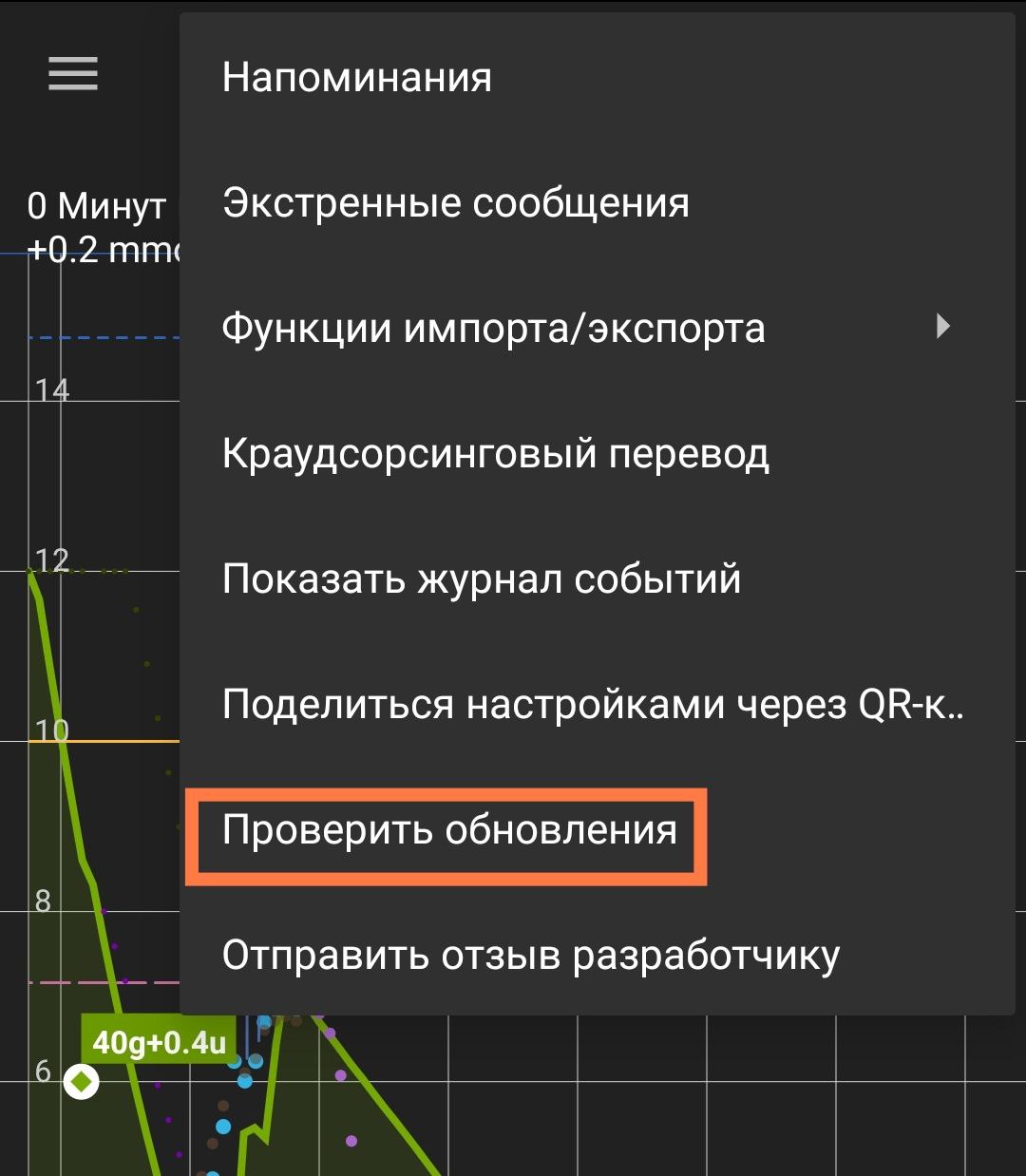
Офіційну версію Xdrip можна оновити прямо з меню програми:
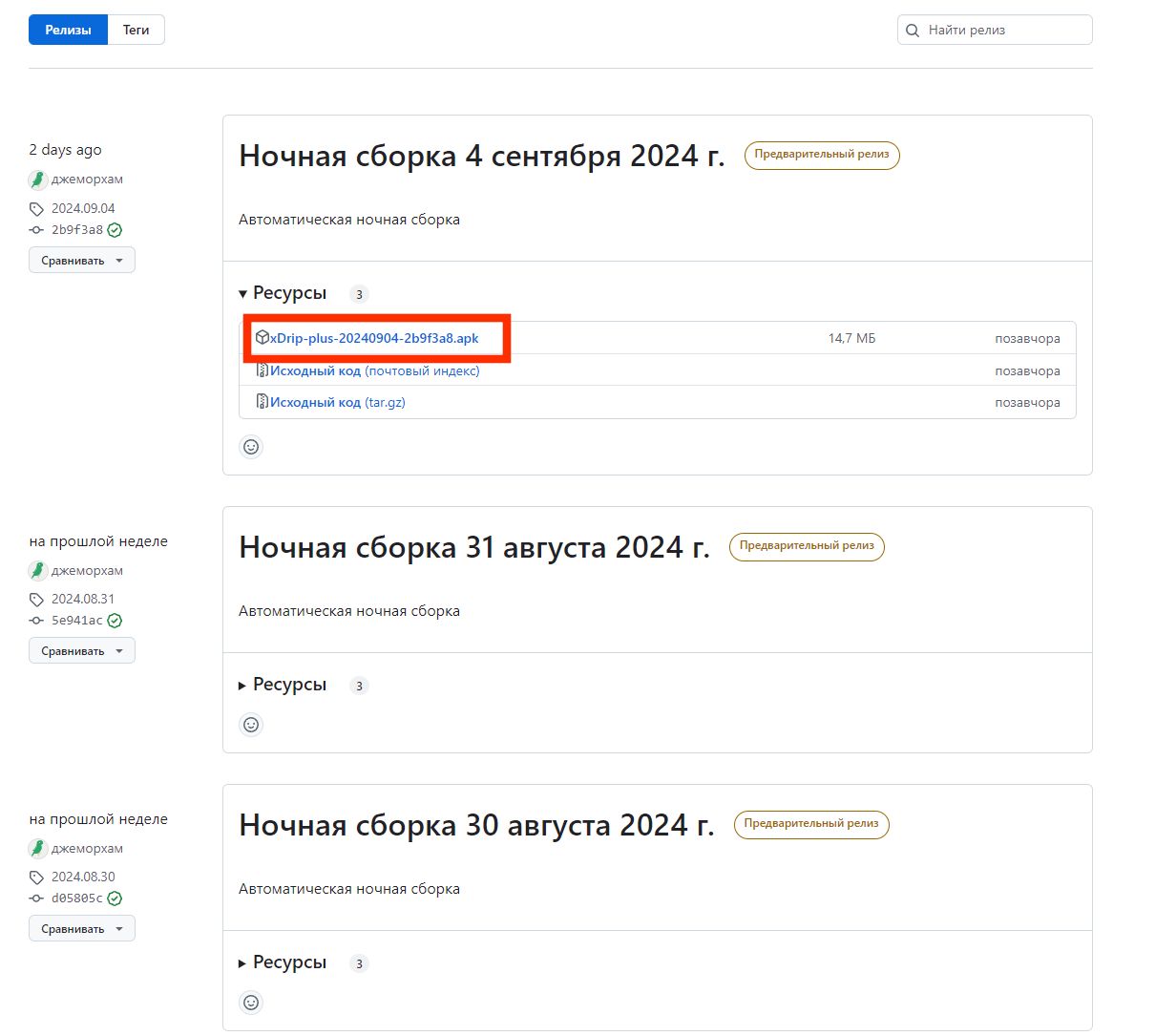
Або завантажити з офіційного каналу, зазначеного вище:
Збірки від Євгена та Калінкіна оновлюються встановленням нової версії поверх вашої, нову версію можна взяти з телеграм-каналу, що я вказав вище.
Як дізнатися, яка версія у вас встановлена?
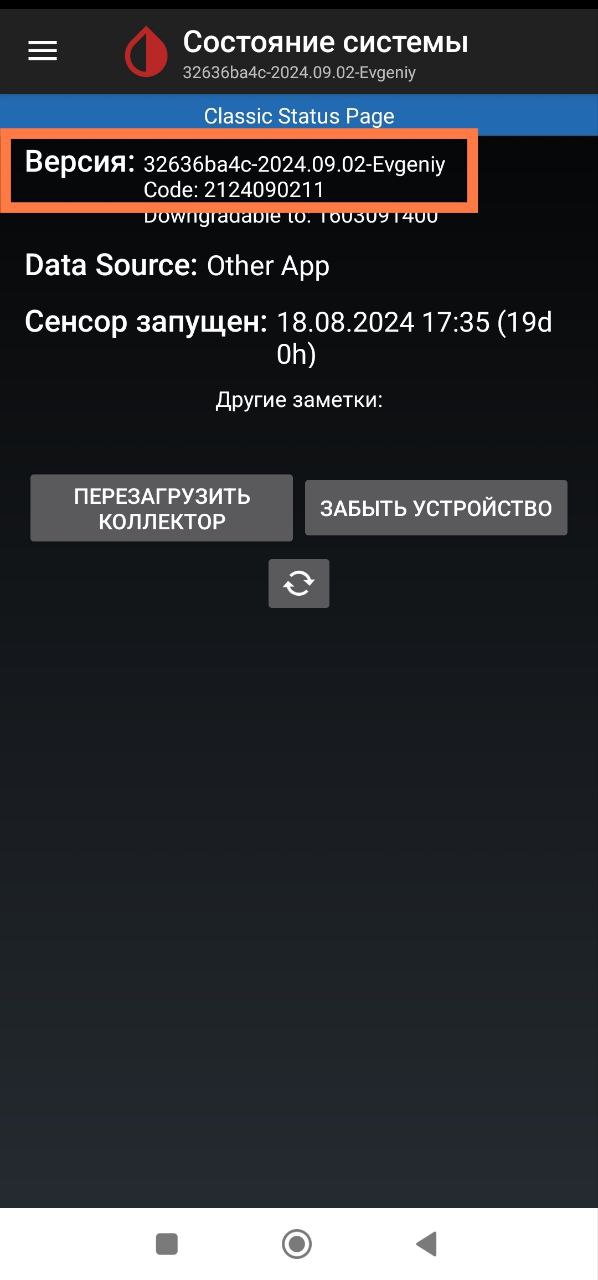
Потрібно зайти в Стан Системи вашого Xdrip і подивитися, що там написано у верхньому рядку:
Якщо коротко – для вирішення проблеми, потрібно оновити версію Xdrip на всіх телефонах і тут є 2 шляхи:
- Просто оновити всі версії Xdrip на всіх телефонах, навіть якщо ви не знаєте, яка саме версія у вас встановлена - просто встановлюєте їх усі по черзі, якщо версія не збігається, у вас з’явиться таке повідомлення і ви пробуєте наступну:
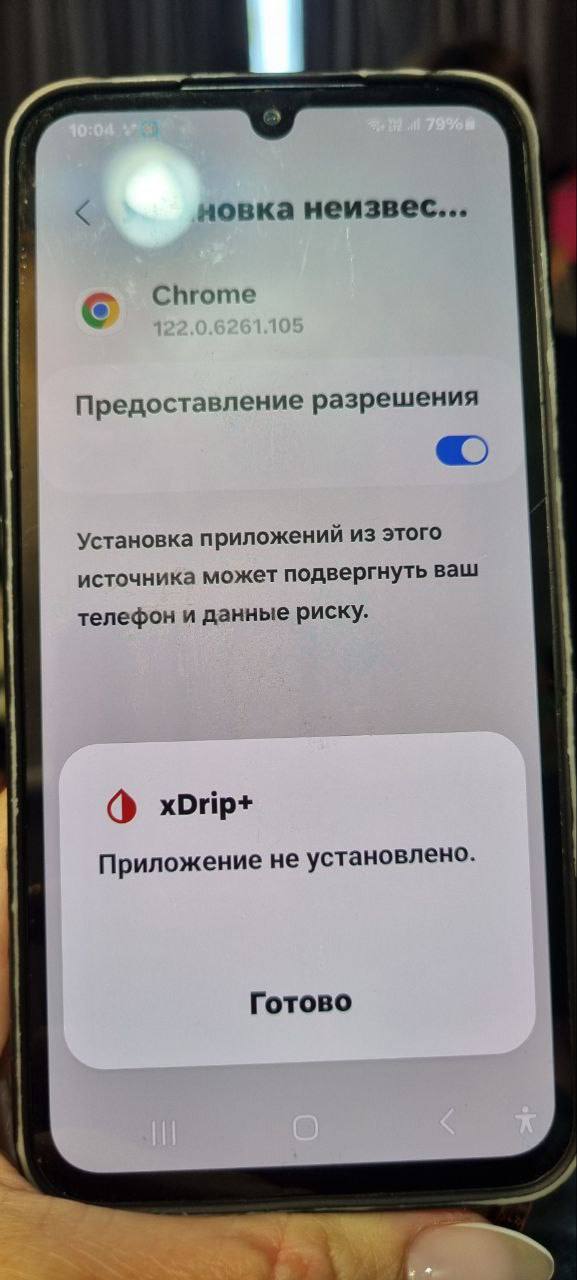
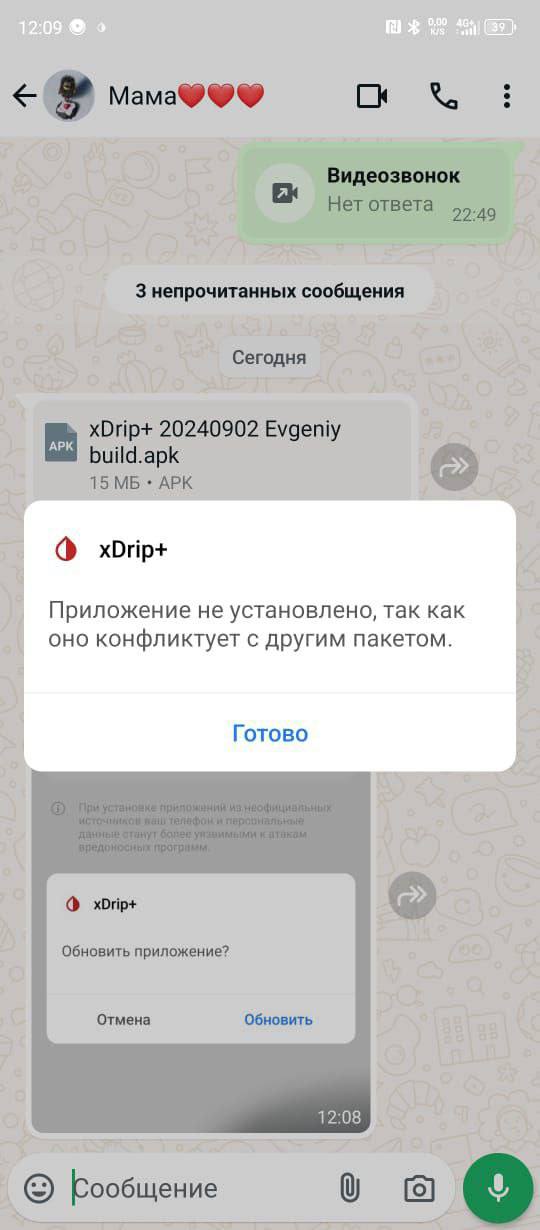
Якщо програма оновилася – буде напис Програма встановлена, значить ви все правильно зробили.
2 . Варіант – якщо у вас встановлена офіційна версія, краще замініть її на збірку Євгена або Калінкіна, оскільки вони позбавлені кількох проблем:
- Більш широкий діапазон калібрувань сенсорів Лібра 2 та Декскому.
- Стабільна робота із перезапущеними сенсорами Лібра 1 (офіційна версія може їх просто не зчитувати).
- Відключено перевірку цілісності пам’яті для сенсорів Libre1 – після невдалого перезапуску eDropletNFC v3 (3.0, 3.0.1, 3.0.3) під час скидання сенсора кнопкою Re-INIT, пам’ять сенсора може бути зіпсована. Ця версія може читати далі такі сенсори.
- Покази Libre відображаються, навіть якщо історія недоступна через батарею (це допоможе замінити батарею сенсора).
- Більше повний переклад інтерфейсу.
Як зробити таку заміну?
Потрібно видалити вашу версію Xdrip і встановити потрібну – історію цукрів і всі налаштування можна перенести на нову версію за даною інструкцією.
Якщо під час встановлення нової версії пишеться про те, що програма не встановлена?
Потрібно натиснути на Докладніше і в меню натиснути на Все одно встановити – якщо натиснете на ОК , буде напис про те, що програма не встановлена:
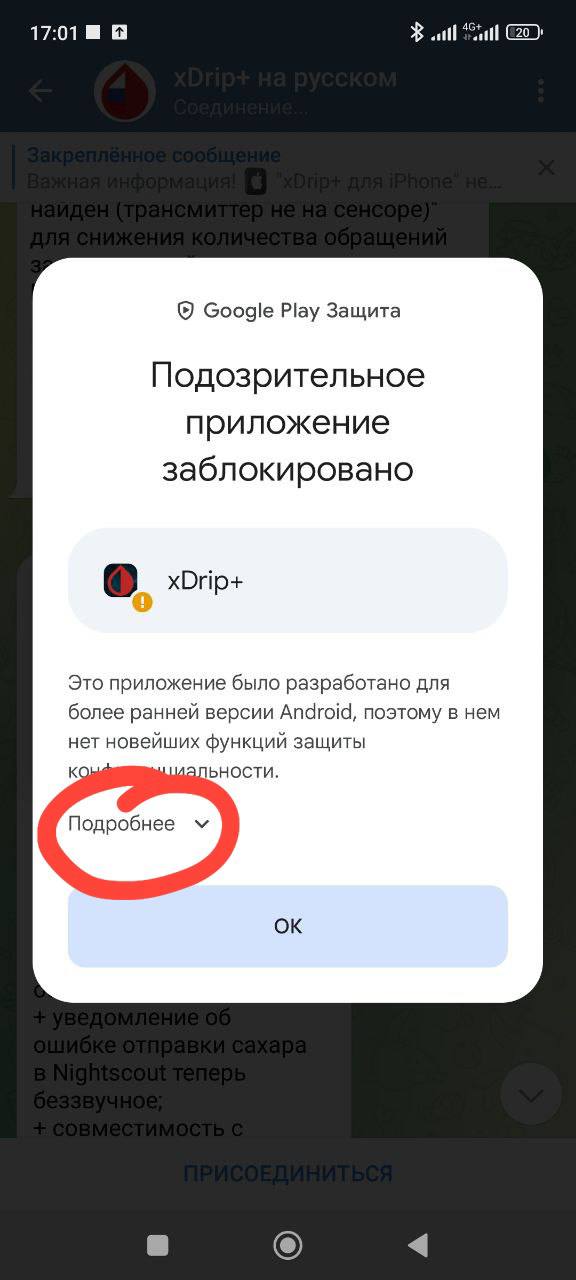
Якщо пише про виявлення загрози безпеці?
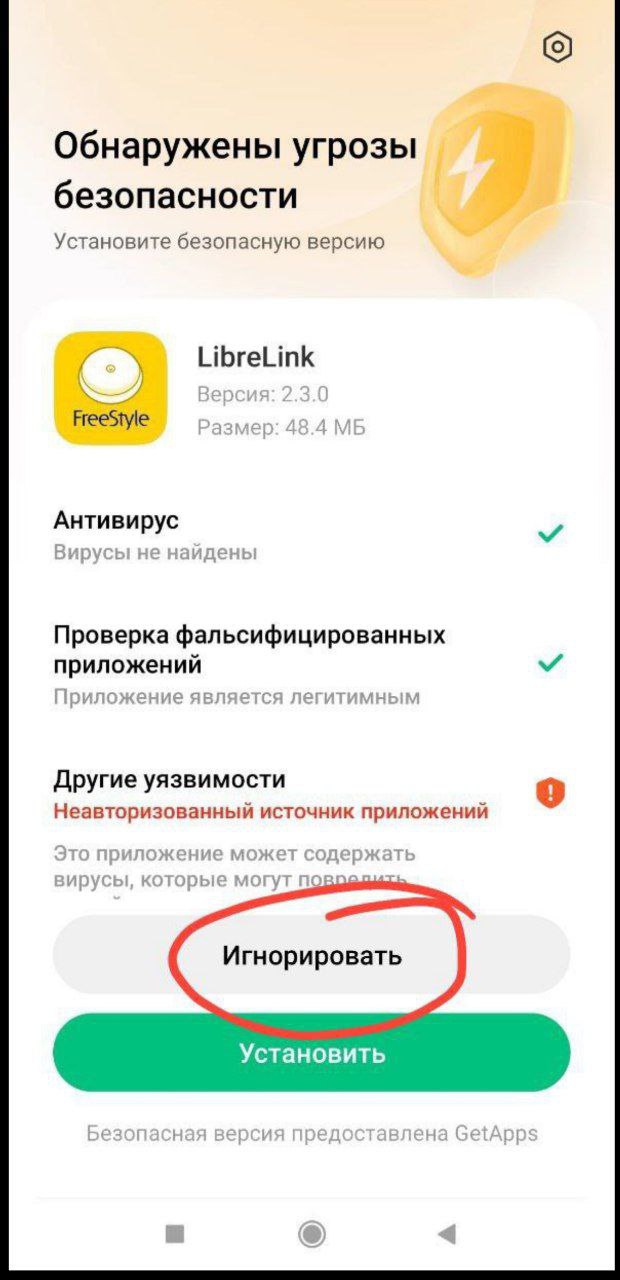
Потрібно вимкнути Google Play Захист та натиснути Ігнорувати:
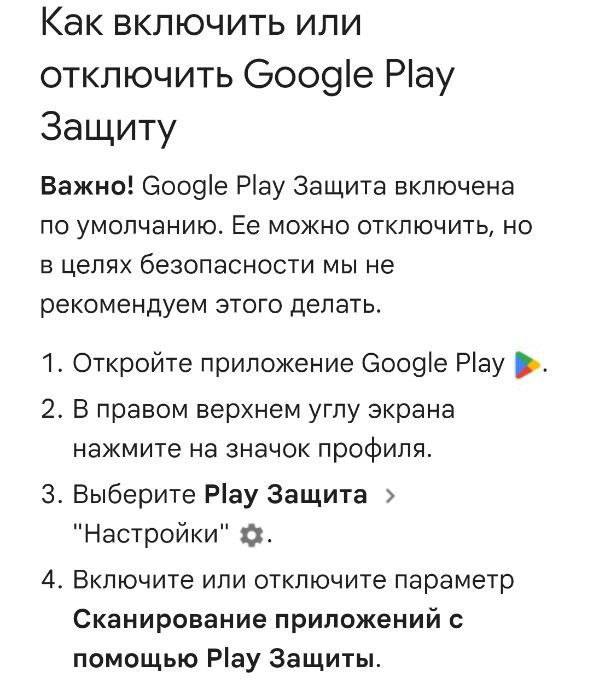
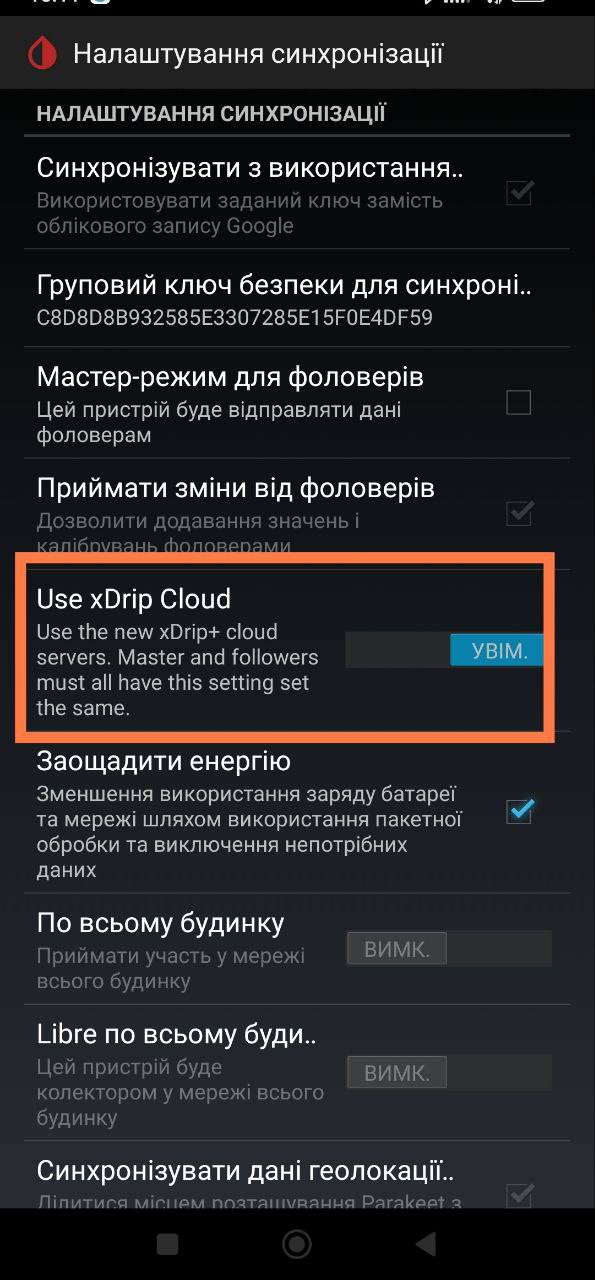
Є ще один спосіб налагодити зв’язок – надсилати дані через сервер Xdrip:
Потрібно зайти в налаштування синхоринізації даних Xdrip:
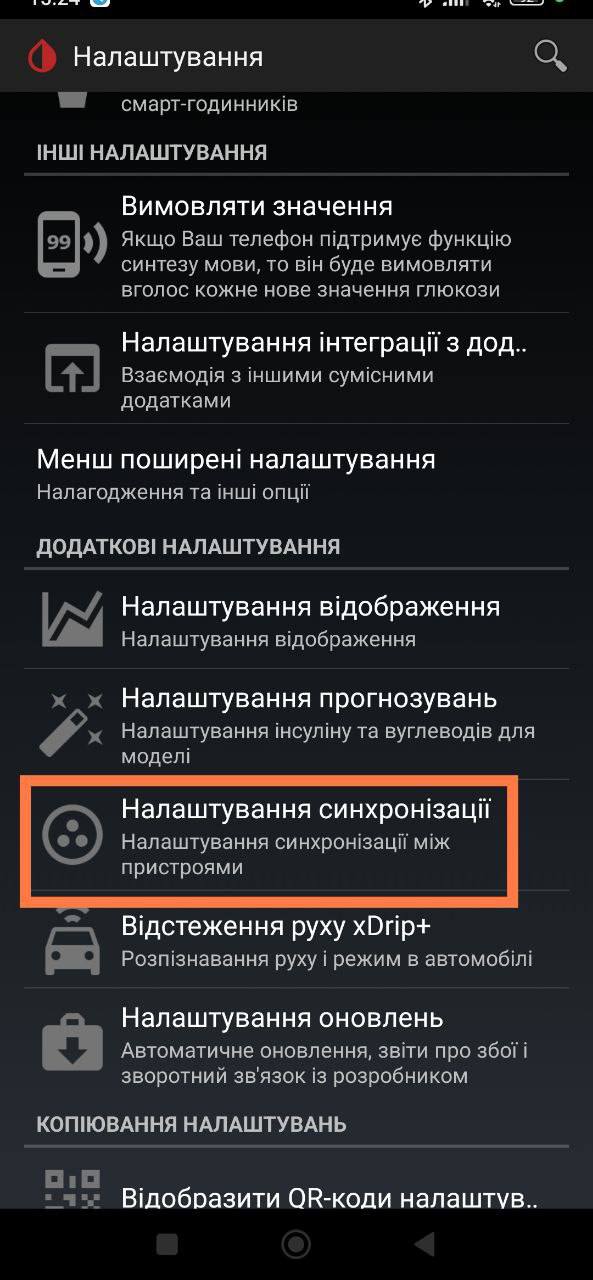
І увімкнути галочку Use Xdrip Cloud на всіх телефонах:
Яка різниця між версіями Євгена та Калінкіна?
Різниця не велика, у Євгена більш просунуті оновлення і він пише правду, а від Калінкіна, який вже не займатиметься цим можуть давати неправдиву інформацію як ось тут:
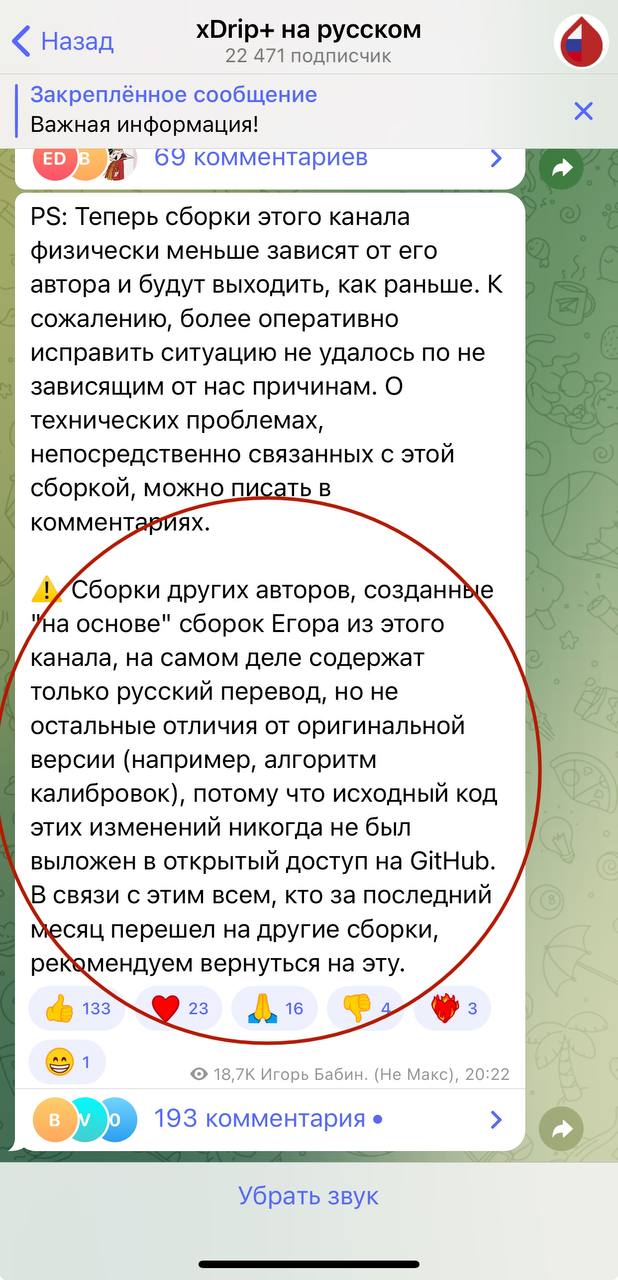
Калінкін не створював свій алгоритм, а використовував оригінальний Jamorham (автора Xdrip), просто старіший – тому люди, які відразу починають писати не правду і надалі це робитимуть.
На даний момент, якщо ви використовуєте версію Калінкіна, можете просто оновитися на більш нову, встановивши її поверх своєї, але при найменшій нагоді встановлюйте версію Євгена – я з ним постійно на зв’язку та не сумніваюся у порядності та кваліфікації цього автора!
Після оновлення версій потрібно просто перезавантажити телефони і дані підуть, якщо проблема була дійсно в цьому, але звичайно при траблах з фолловерами спочатку перевіряємо наявність інтернету на всіх телефонах.
Не смотря на то, что вышла уже Freestyle Libre 3, первая версия не теряет своей популярности, так как позволяет экономить за счёт перезапуска сенсора. В Европе эти сенсоры уже практически не выпускаются, но вполне можно использовать китайские датчики, которые ничем не отличаются, если считывать их сторонними приложениями и также хорошо перезапускаются.
В этом видео вы сможете узнать какой трансмиттер обладает лучшей функциональностью и как их правильно выбирать для своих потребностей и экономии средств.
Приобрести трансмиттер Bubble Mini и получить детальную консультацию можно в нашем магазине.

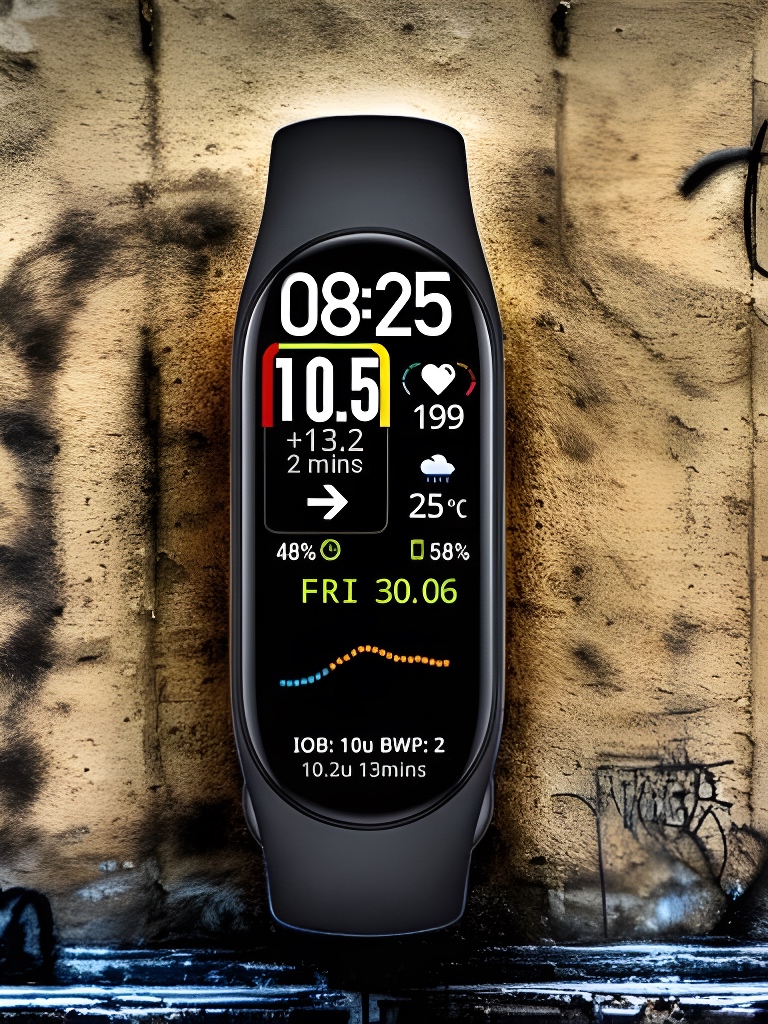
Настройка MiBand 7 и AmazFit
Настройка смарт-часов MiBand 7 и некоторых новых моделей AmazFit
Статья написана только для покупателей магазина diadim.com.ua, а также для телеграмм-сообщества “Мониторинг сахара – решение проблем” в остальных случаях использование только с разрешения автора @DmytryiIvanov ( Телеграмм )
Это разбор и подробное описание статьи о настройке, которую выложил Артём Коваленко на свой Patreon.
Для начала выясним несколько важных нюансов, без смысла дальше читать эту статью:
- Это руководство подходит только для телефонов Android с приложением Xdrip.
- По ней можно настроить только браслет Mi Smart Band 7 или некоторые смарт-часы AmazFit на новой ОС ZEPP.
- Не все смарт-часы AmazFit поддерживают данную функцию.
- Эти устройства не могут работать без телефона и сами не измеряют сахар крови.
- Без приложения Xdrip+ на телефоне Android у вас будут только оповещения врачей в течение 5 минут без графиков и дополнительной информации (это очень неудобно, но так можно настроить любые смарт-часы, которые могут показывать уведомления).
- Нельзя вводить углеводы, в цели.
- Время работы значительно сокращается, так как данные синхронизируются каждых 5 минут и устройства работают 5–7 дней.
Теперь разберём, что “умеют” эти смарт-часы, если их настроить по инструкции?
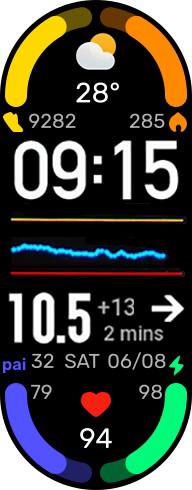
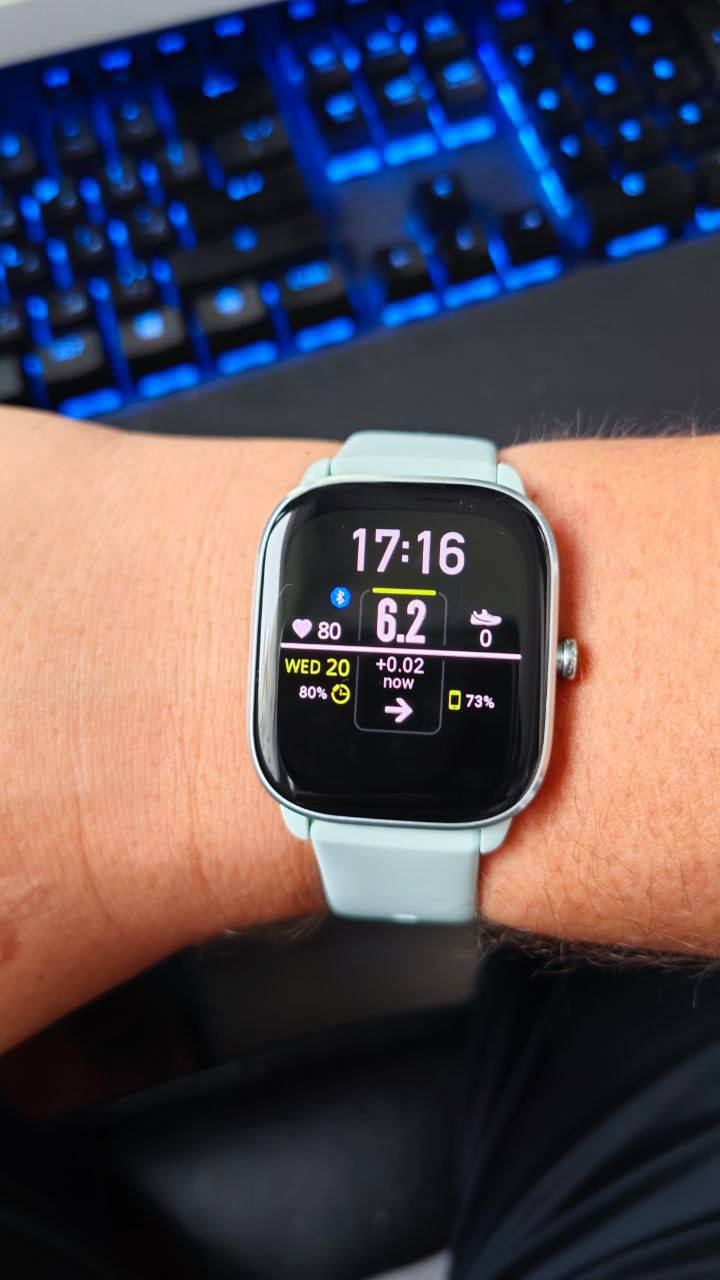
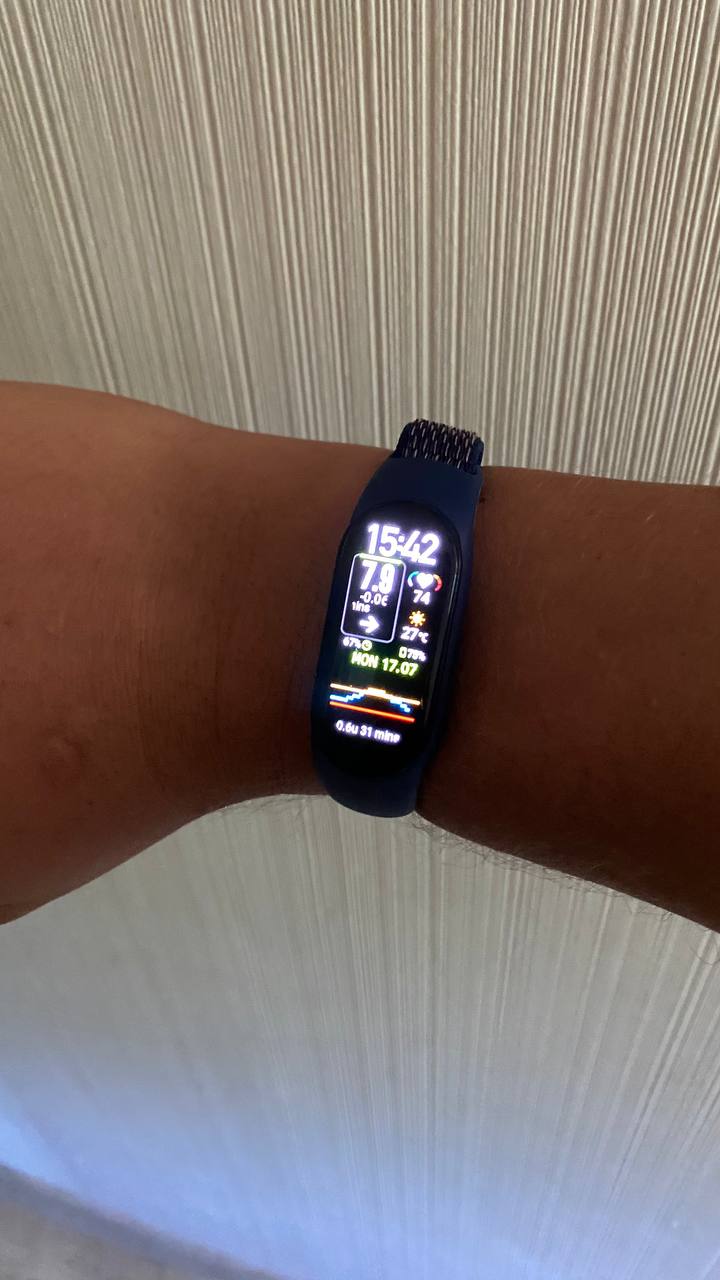
- Показывать график уровня крови и графика за 3-4 часа.
- Показывать количество инсулина и углеводов (если они придут к вам в Xdrip).
- Оповещать сигналами или вибрацией о низком или высоком уровне сахара крови.
- Показывать уведомления от разных приложений и мессенджеров.
- Показывать погоду, шаги, пульс, калории и т.д. (чем больше показывает-тем меньше работает)
Если вам нравится проект Артёма Коваленко и вы хотите поблагодарить его за выполненную работу или поддержать дальнейшее развитие проекта – станьте спонсором на Patreon.
Если у вас есть какие-либо советы по функциям, которые вы хотите увидеть – пожалуйста, напишите их в комментариях на страницах Артёма.
Эта инструкция подходит для таких моделей (старой инструкцией их настроить нельзя):
- Mi Smart Band 7
- AmazFit Band 7
- AmazFit T-REX 2
- AmazFit T-REX Ultra
- AmazFit Ceetah
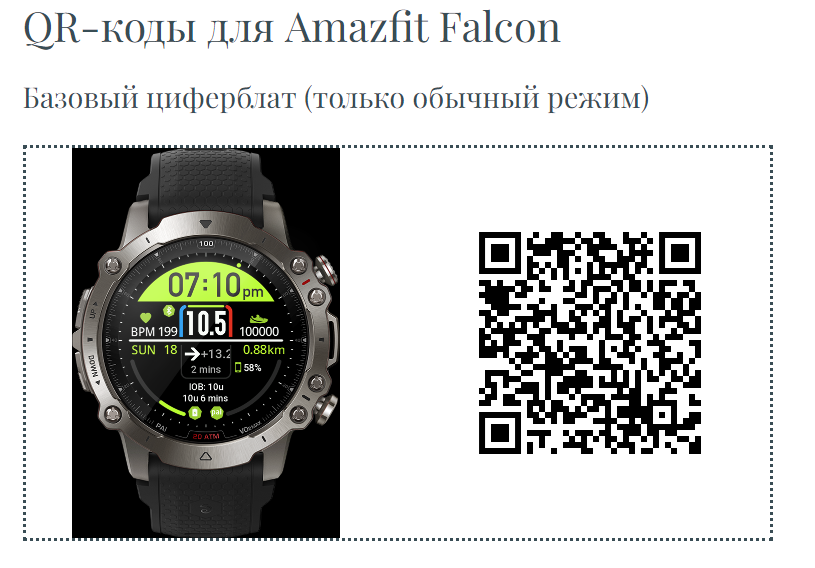
- AmazFit Falcon
- AmazFit GTR3 Pro
- AmazFit GTR3
- AmazFit GTS3
- AmazFit GTS4 – после обновления часов до Zep OS3 (прошивка 6.3.2.3 и выше) перестали выводить сахар крови, так как нет рабочих циферблатов под Zep OS3
- AmazFit GTS4 mini
Что нужно помнить при выборе смарт-часов или браслетов?
- Выбирайте устройства с глобальной прошивкой (не китайской, если не понимаете, в чём разница) – будет меньше проблем с настройкой.
- Наличие NFC абсолютно ни на что не влияет – только на возможность оплаты на терминале, для настройки вывода сахаров NFC не нужен.
- Выбирайте оригинальную продукцию – устройства должны подключаться к приложению Zepp или Zepp Life в случае MiBand 7.
- Настройка вывода показаний не даёт гарантии бесперебойной и без проблемной работы устройства – они периодически могут зависать и их нужно “взбодрить”, как это сделать, я расскажу ниже.
Процедура настройки:
1.Скачиваем приложение Zepp для браслетов и часов AmazFit и приложение Zepp Life для MiBand 7 – регистрируемся в нём или заходим под старой учётной записью, подключаем устройство и скачиваем обновления, если предложат это сделать.
Ваша учётная запись в приложении Zepp должна быть возрастом старше 18 лет.
Регион учётной записи в приложении Zepp должен быть любыми кроме россии и беларуси, иначе будет зависание при закачке циферблата по штрих-коду.
2. Подключаем к приложению ваше устройство, скачиваем на него обновления, если такие есть.
3. Отключаем часы или браслет от приложения Zepp или Zepp Life:
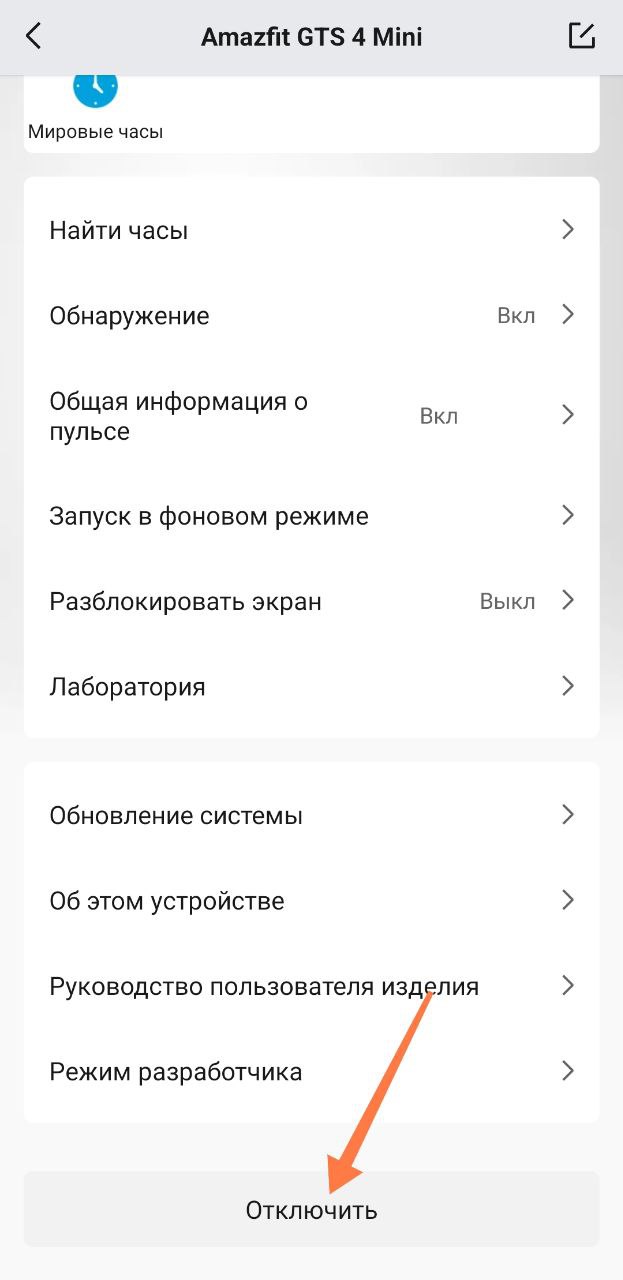
4. Удаляем скачанное из Google Play приложение Zepp или Zepp Life для MiBand 7.
5. Устанавливаем модифицированное приложение Zepp от melianmiko и подключаем к нему смарт-часы AmazFit или смарт-браслет MiBand 7 (внимание для MiBand 7 не нужно патченого приложения Zepp Life, подключаемся именно к этому).
Если у вас браслет или часы с китайской прошивкой – пробуем подключить их к этому патченому приложению и в дальнейшем используем только его, не подключая к приложению Zepp из Google Play.
6. Заходим в туже учётную запись и подключаем наше устройство к патченому приложению Zepp. Браслет MiBan 7 будет отображаться с именем Amazfit Band 7 – это нормально, смарт-часы AmazFit будут под своими именами: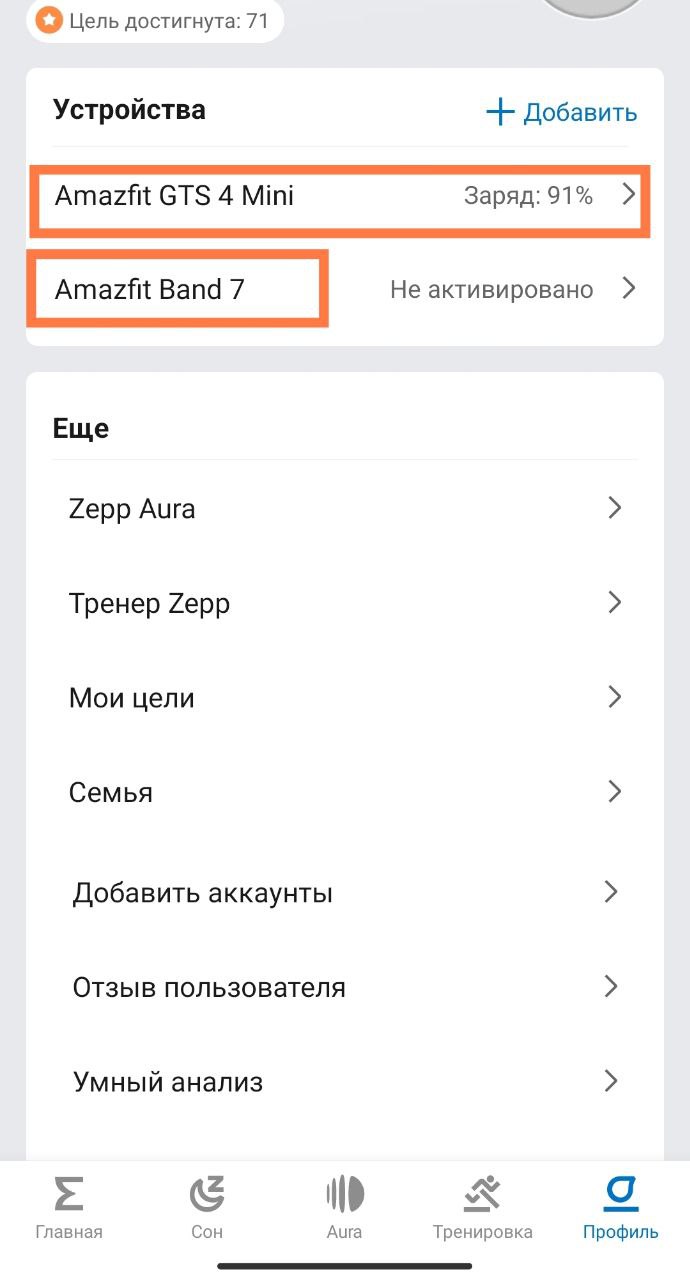
Вы можете подключить несколько устройств к одному приложению и переключаться между ними, но одновременно использовать 2 устройства в одном приложении нельзя.
Устройства с китайской прошивкой для вывода графика сахар крови через Watch Drip настраиваются только через патченые приложения, но у них не будет обновлений и некоторые функции (сон, шаги) могут не работать.
7. Удаляем патченое приложение Zepp (не отключая при этом браслет или часы от него перед удалением) и устанавливаем приложение Zep из Google Play, заходим под той же учётной записью и часы или браслет уже будут подключены к нему.
8. Теперь устанавливаем приложение Watch Drip, если оно у вас ещё не стоит. Ставим крайнюю версию, если не устанавливается, тогда более старую:
- Приложение Watch Drip v0.2.6
- Приложение WatchDrip v0.2.0.2
- Приложение WatchDrip v0.3
- Приложение WatchDrip v0.3.1
9. Даём разрешения для приложений Zepp и Watch Drip:
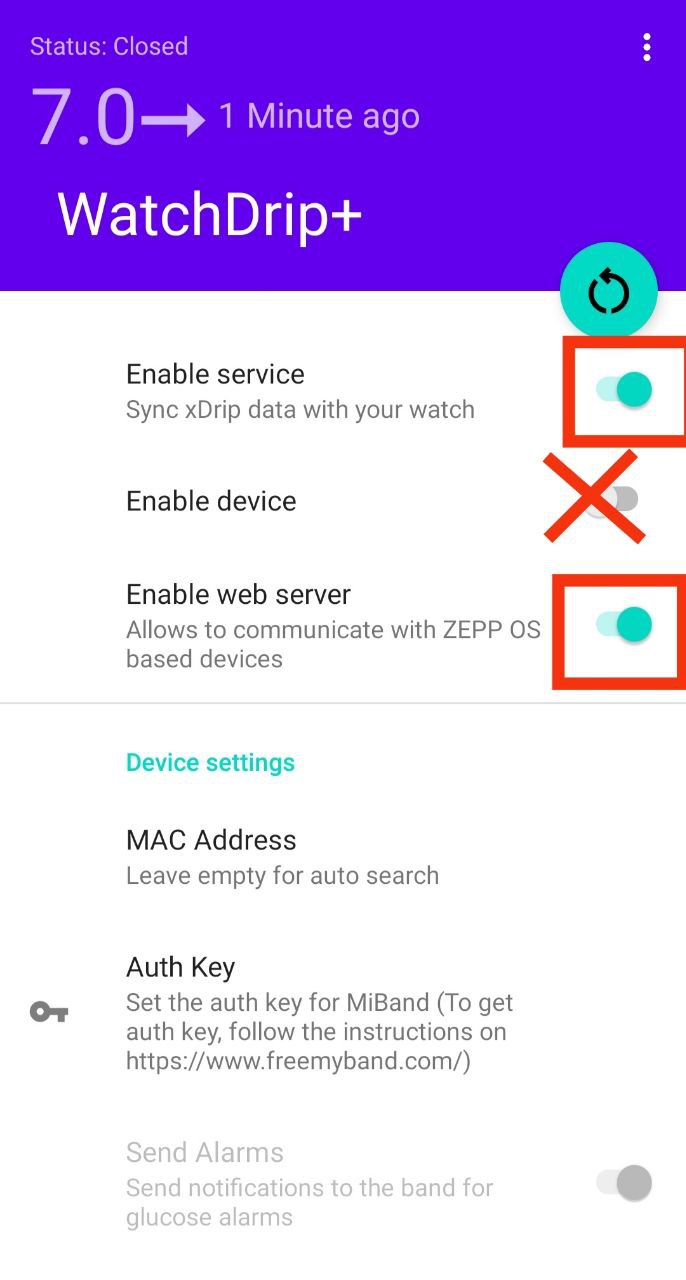
10. Галочки в Watch Drip ставим как на фото и помним – теперь не нужен мак-адрес и ключ аунтефикации в Watch Drip, все настройки браслета выставляем только через приложение Zepp:
11. Заходим в настройки Xdrip+ и включаем “API службы вещания”:
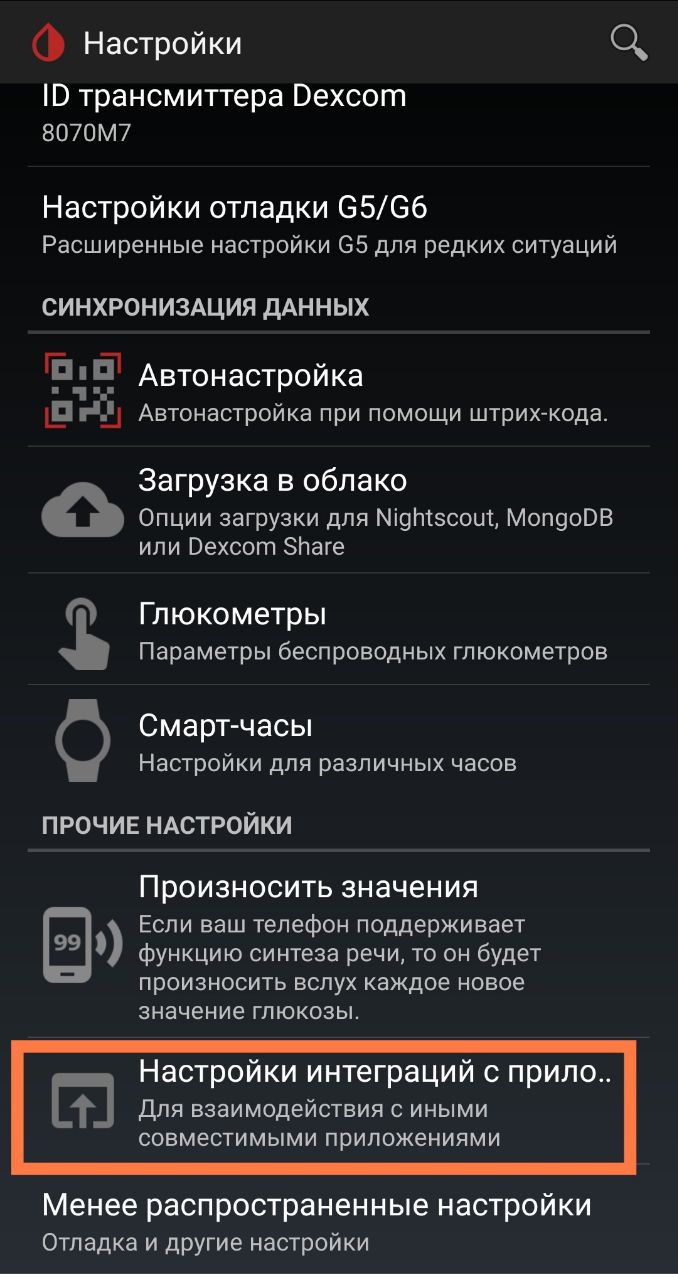
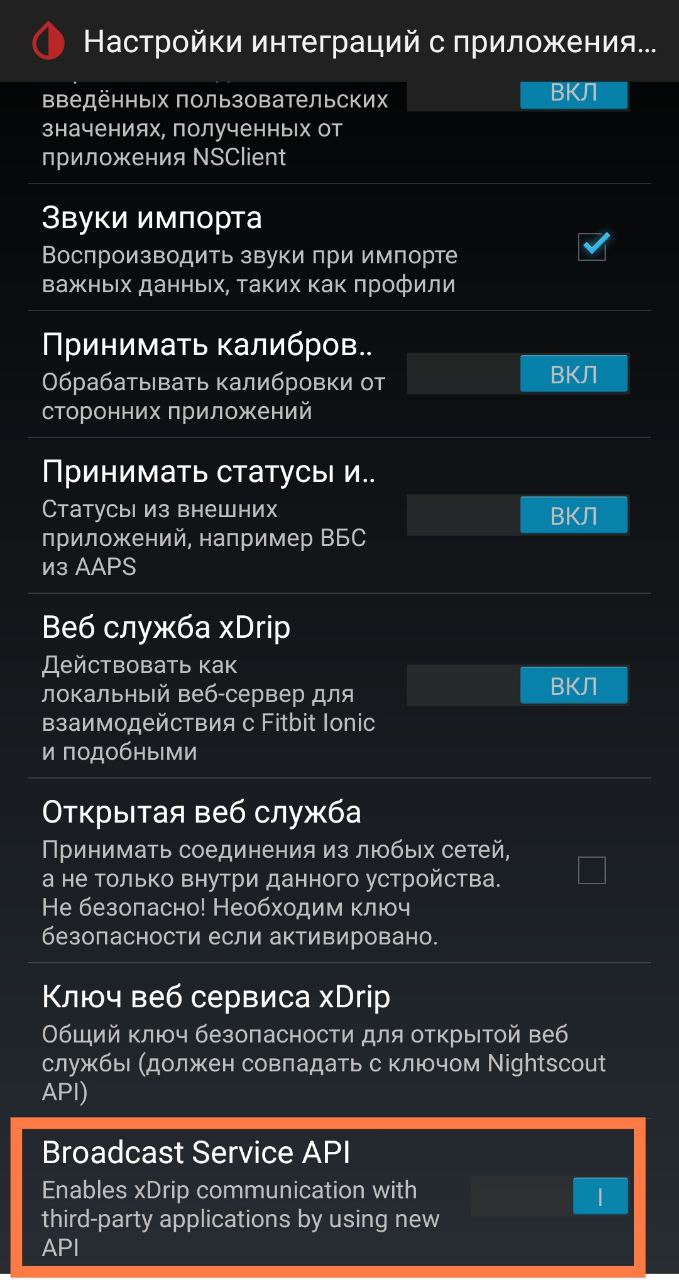
Версия xDrip должна быть не старше 10.07.2022.
- Я рекомендую версию от Евгения 12.08.2024 – можно скачать тут
- Или стандартную версию xDrip не старше 10.07.2022 – можно скачать тут
12. Теперь нам нужно зайти в приложение Zepp и включить режим разработчика – заходим в настройки – О приложении и тапаем на значок Zepp 7 раз, пока не напишет о включении режима рзработчика:
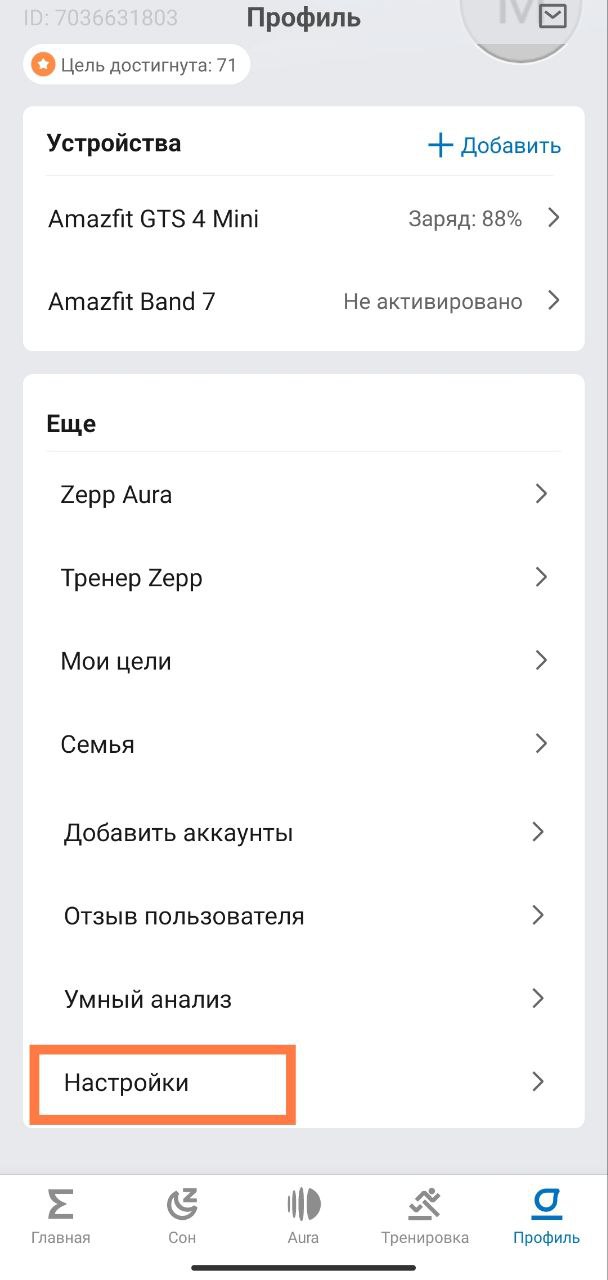
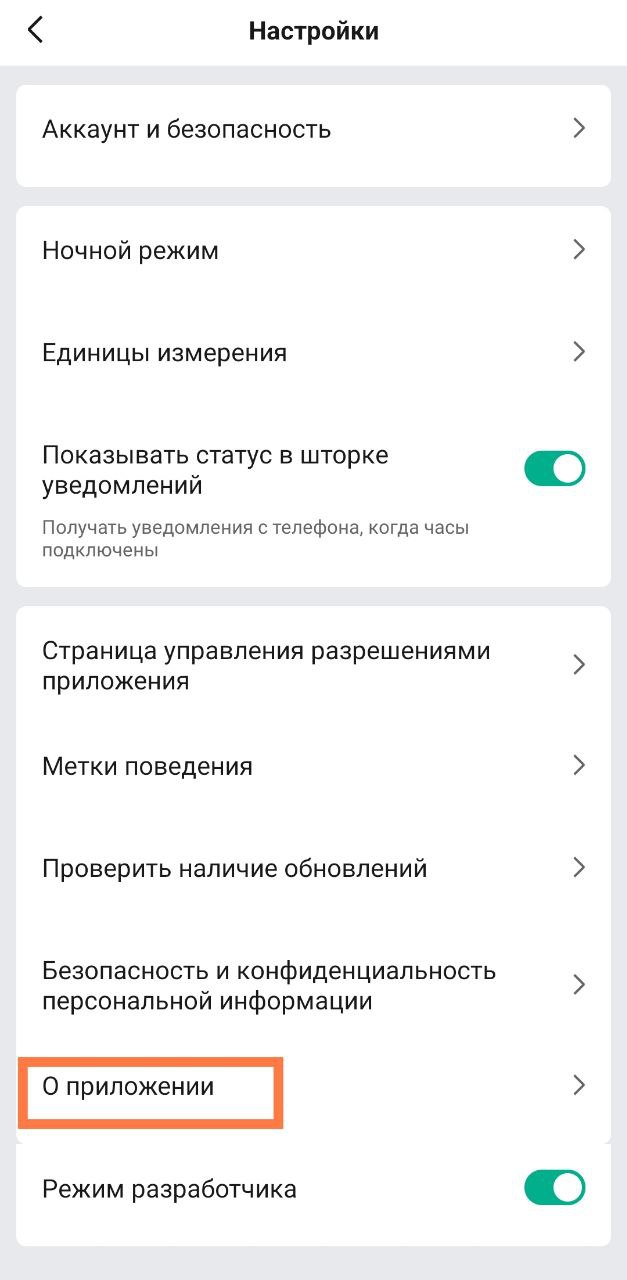
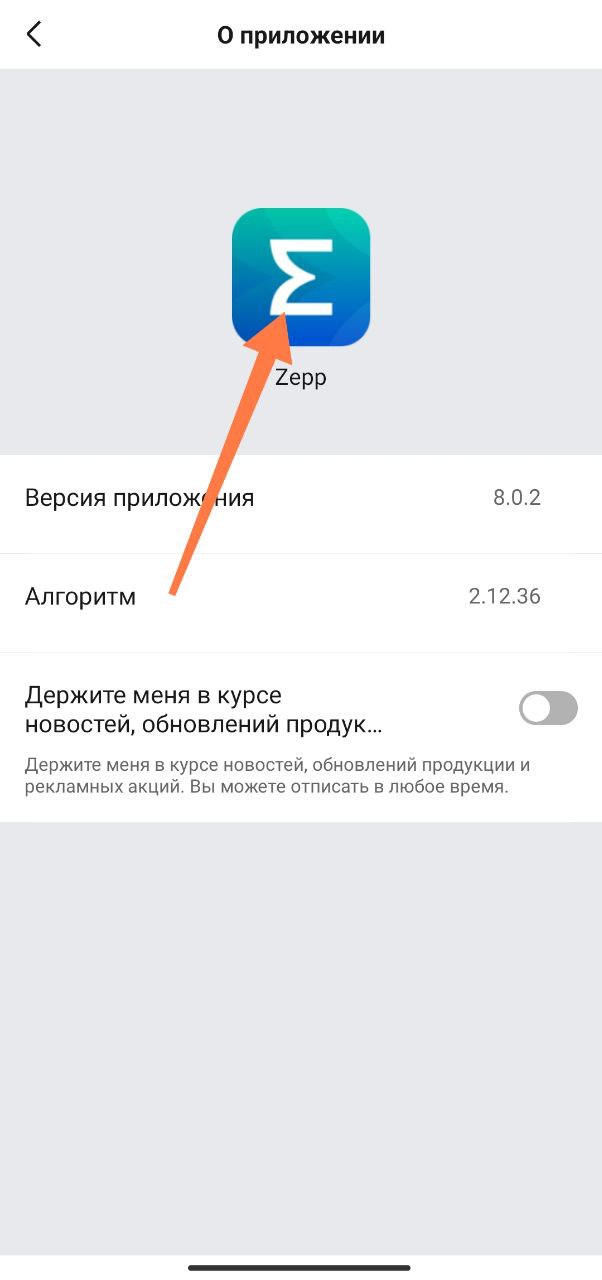
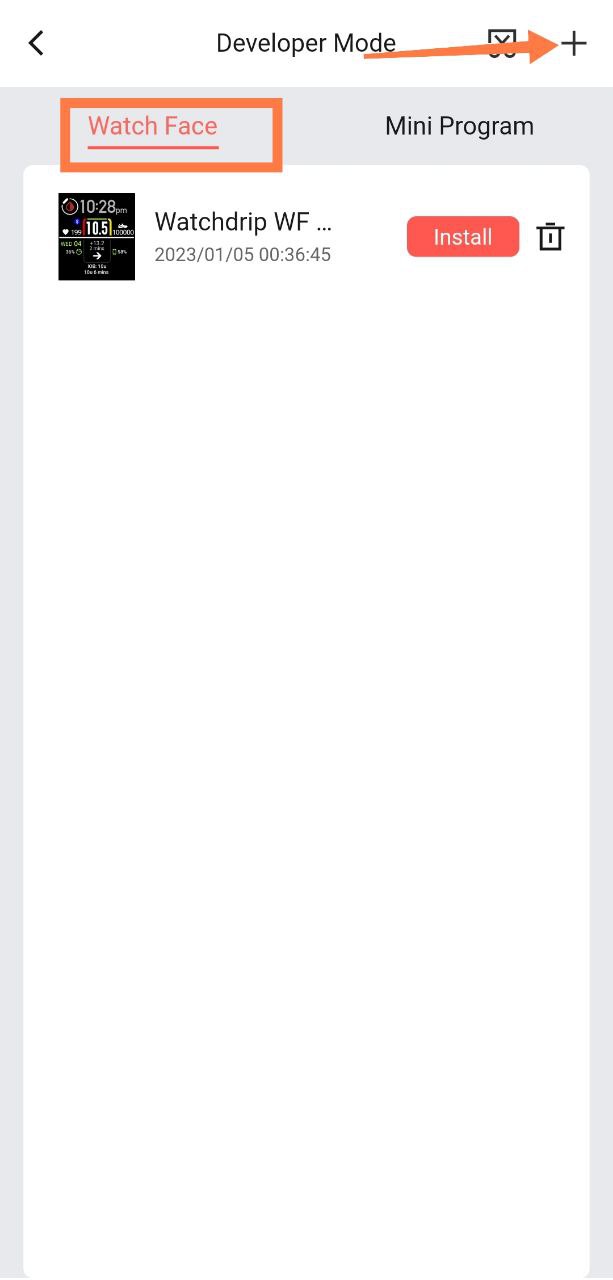
13. Теперь заходим в “Режим разработчика” и добавляем на наше устройство приложение Watch Drip – просто отсканировав его с экрана другого телефона или компьютера:
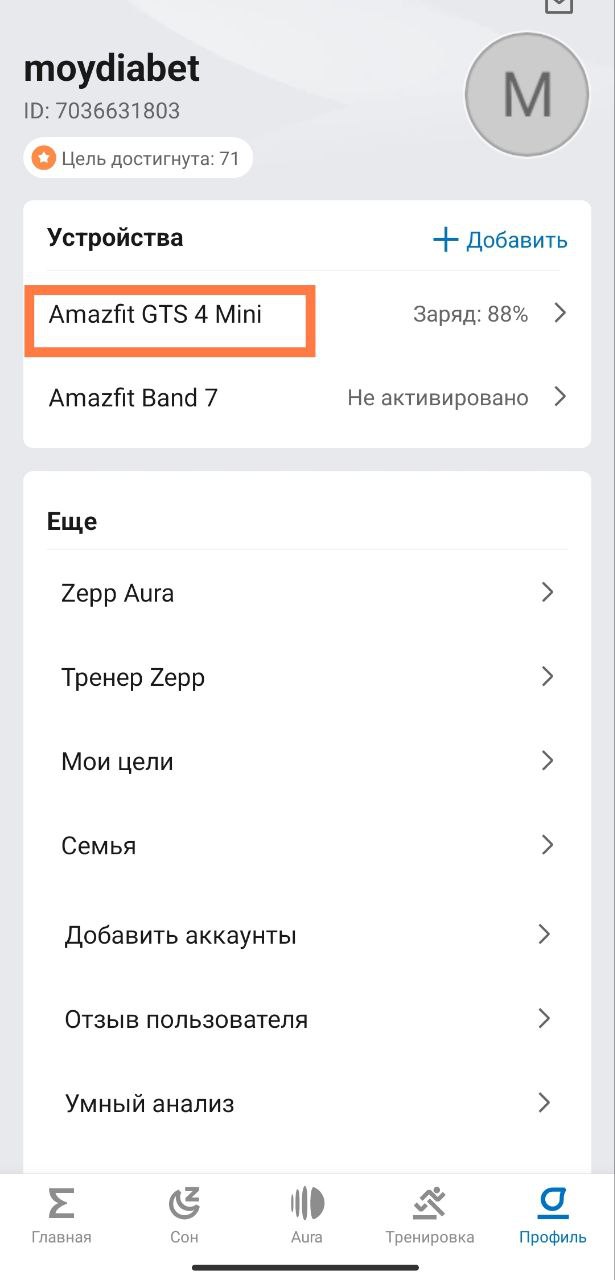
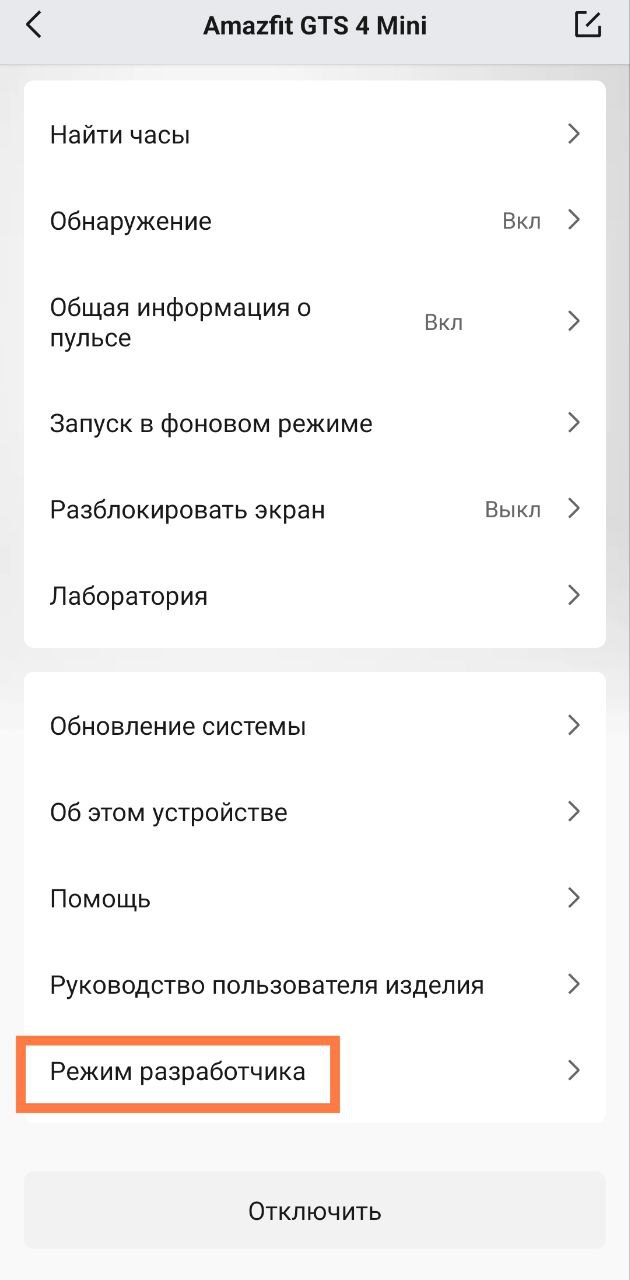
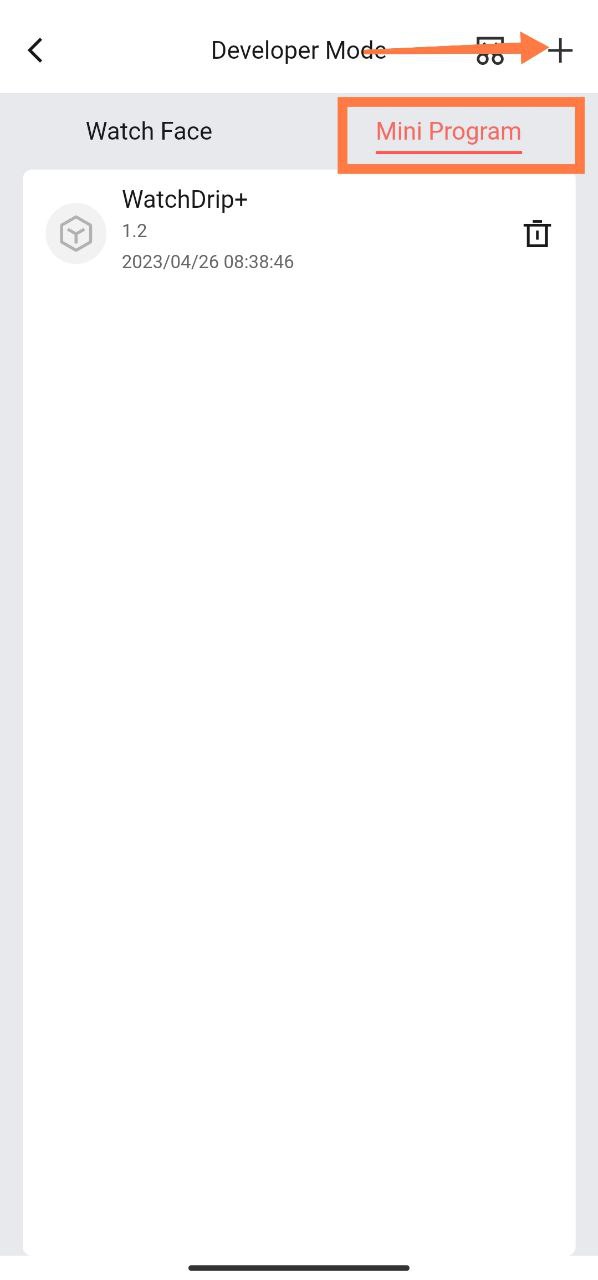
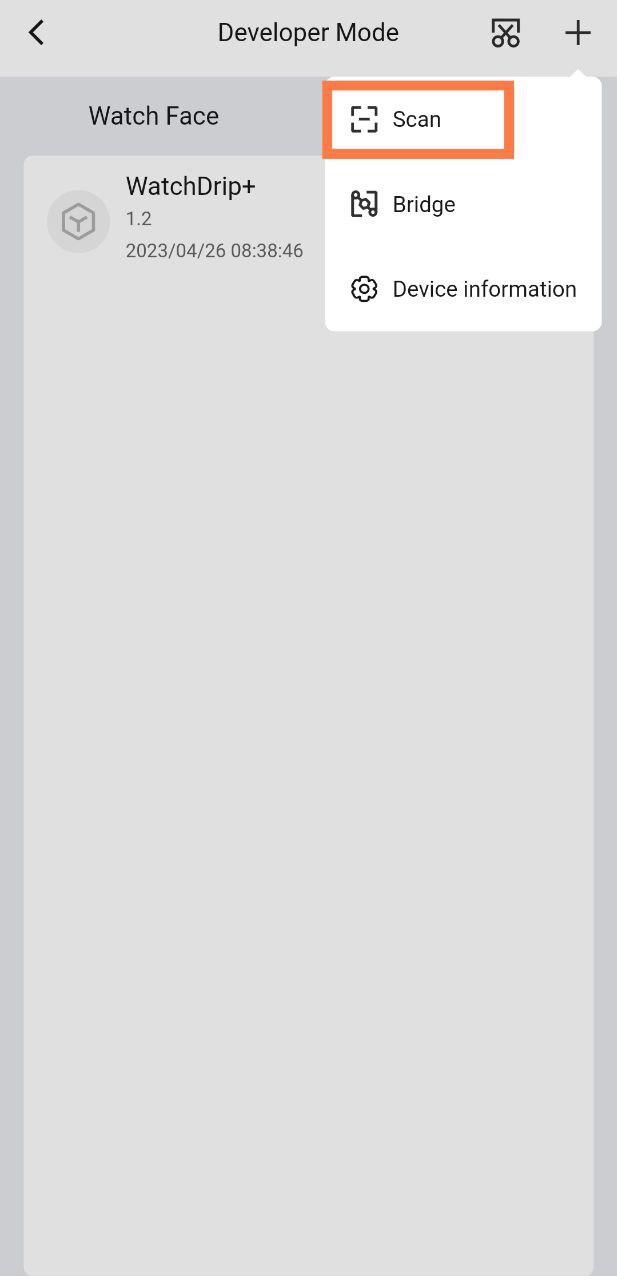
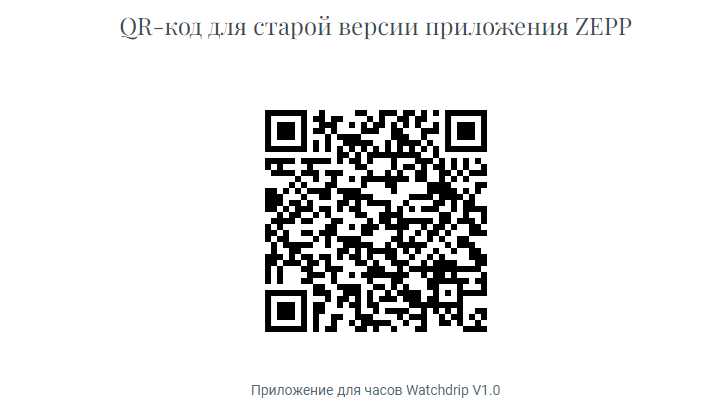
Устанавливаем приложение Watch Drip для установки на смарт-часы или браслет (не путать с приложением, которое установлено на на вашем телефоне). У вас должно быть одно приложение Watch Drip установлено на вашем телефоне и одно приложение Watch Drip на смарт-часах: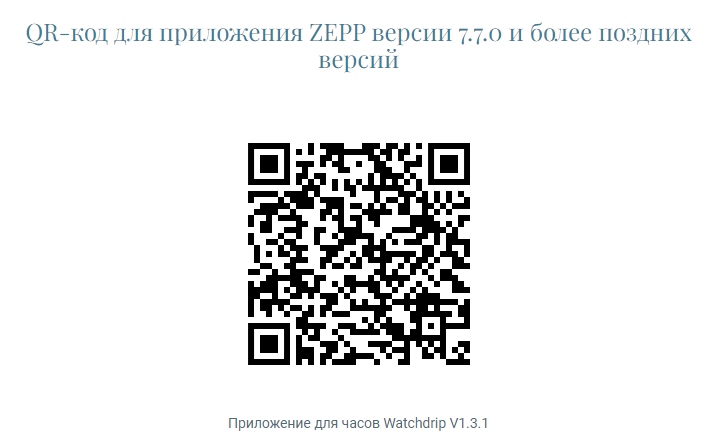 Если вы используете старую версию Zepp, тогда устанавливайте эту версию Watch Drip на часы:
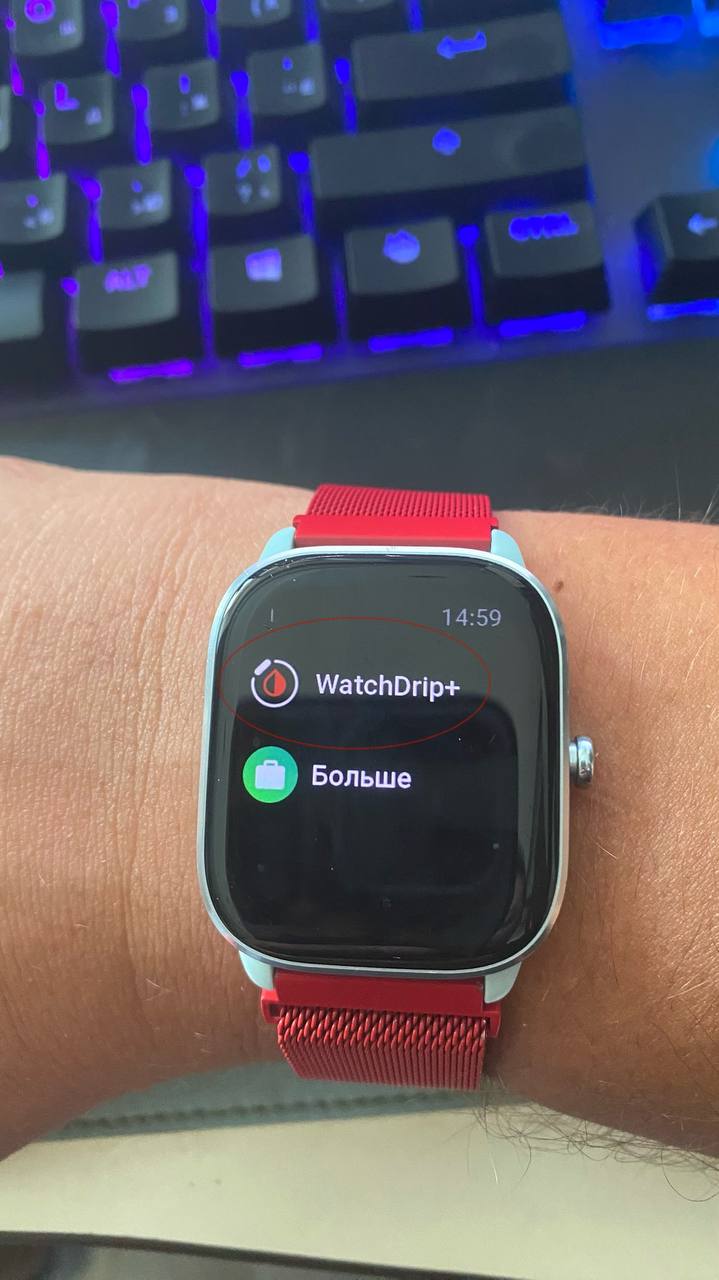
Если после сканирования штрих-кода приложения Watch Drip показывается процесс инсталяции, но само приложение не появляется в разделе Mini Program:
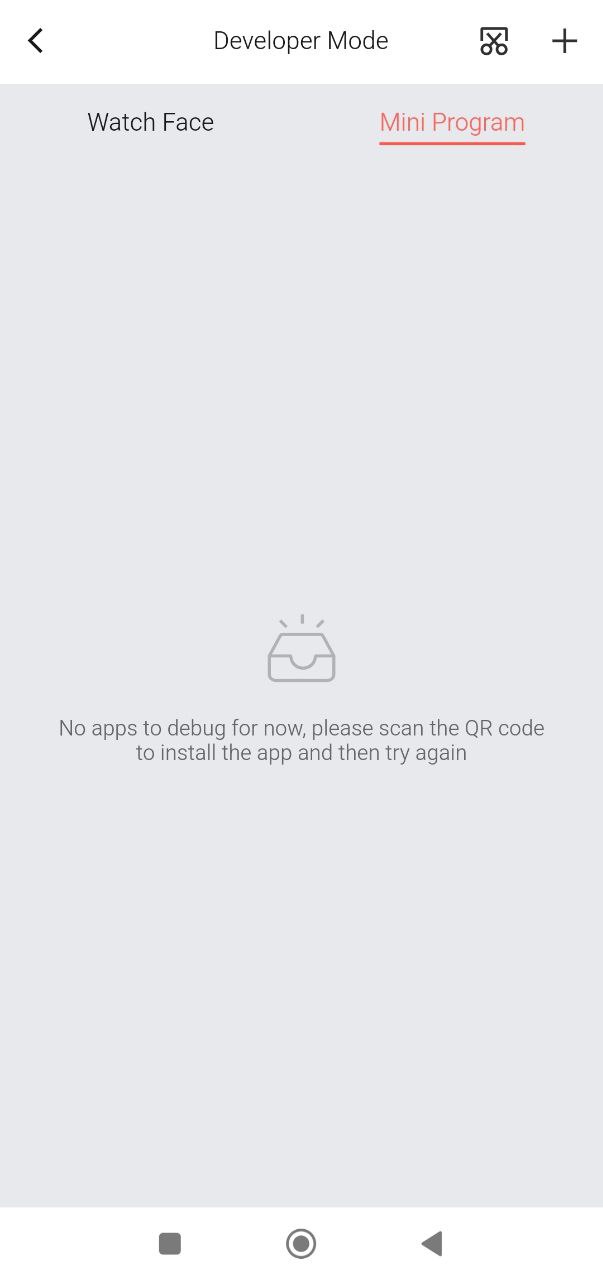
Это нормально – его наличие можно проверить на самих часах, если оно там есть, можно дальше сканировать нужный циферблат из сайта watchdrip.org
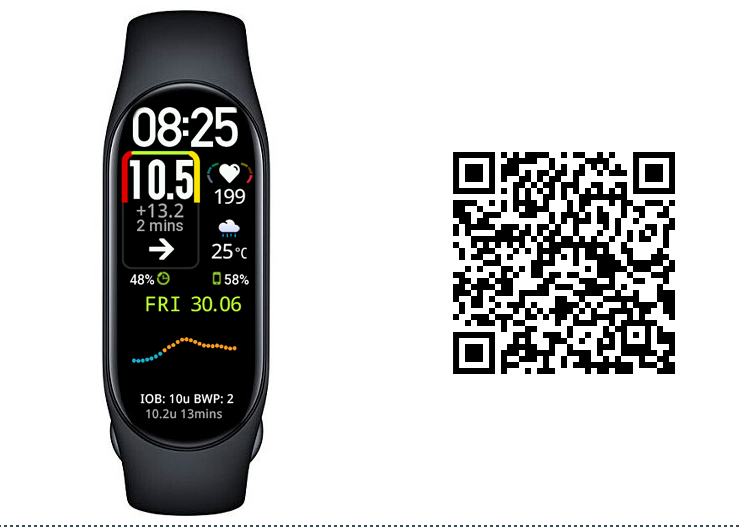
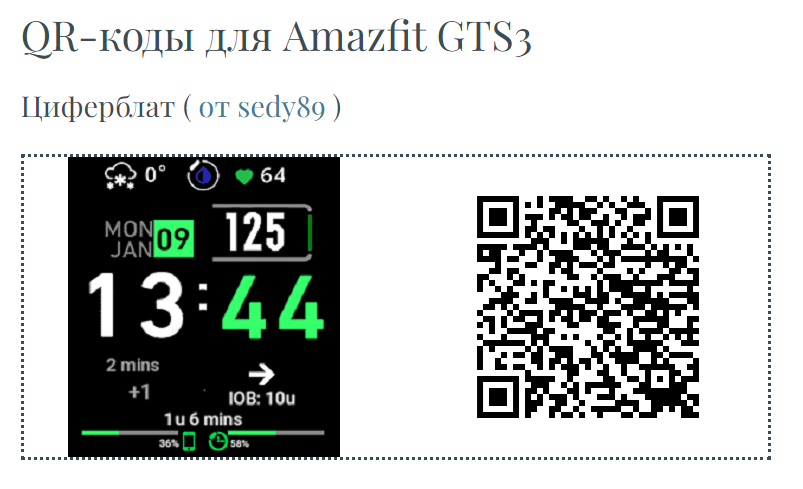
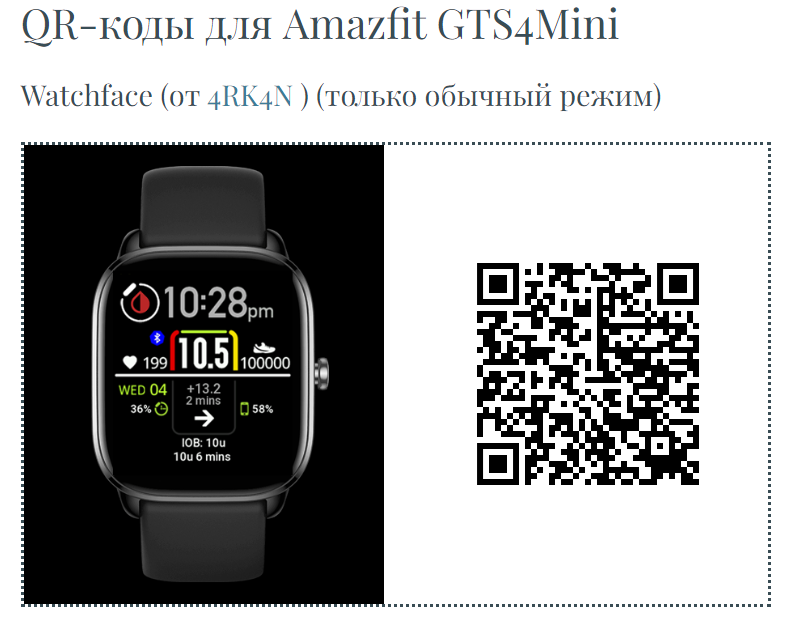
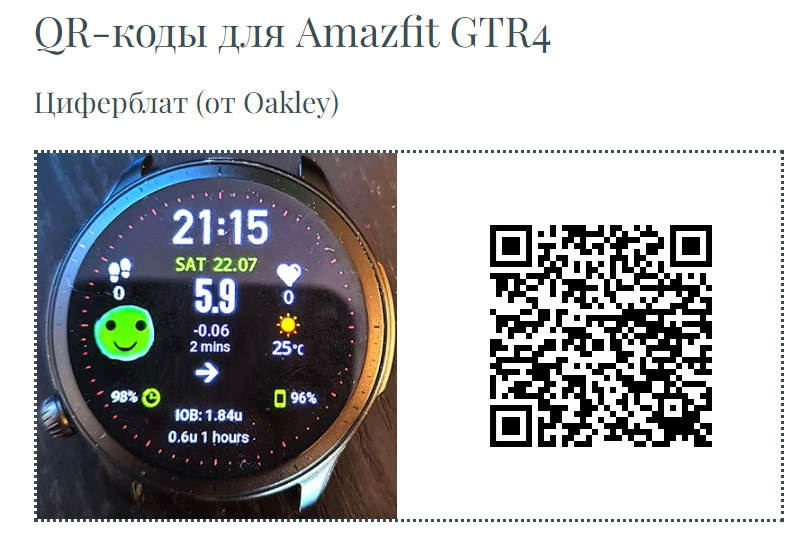
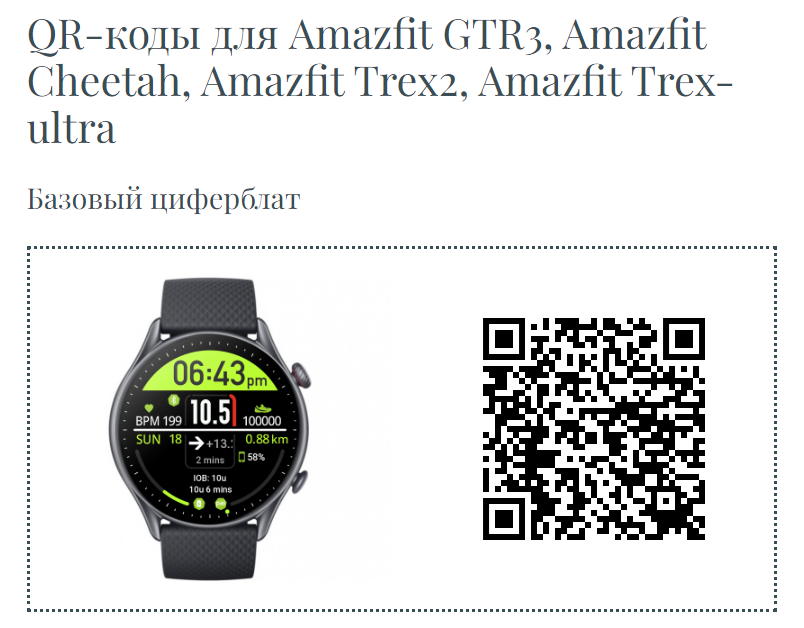
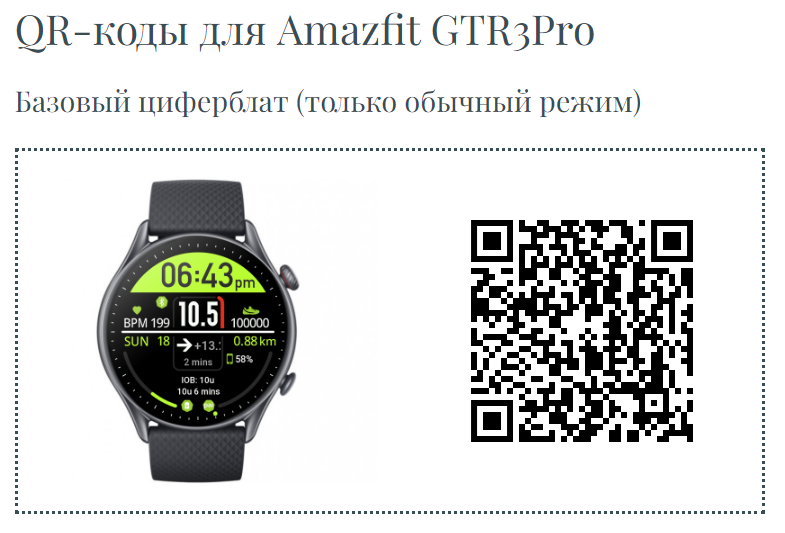
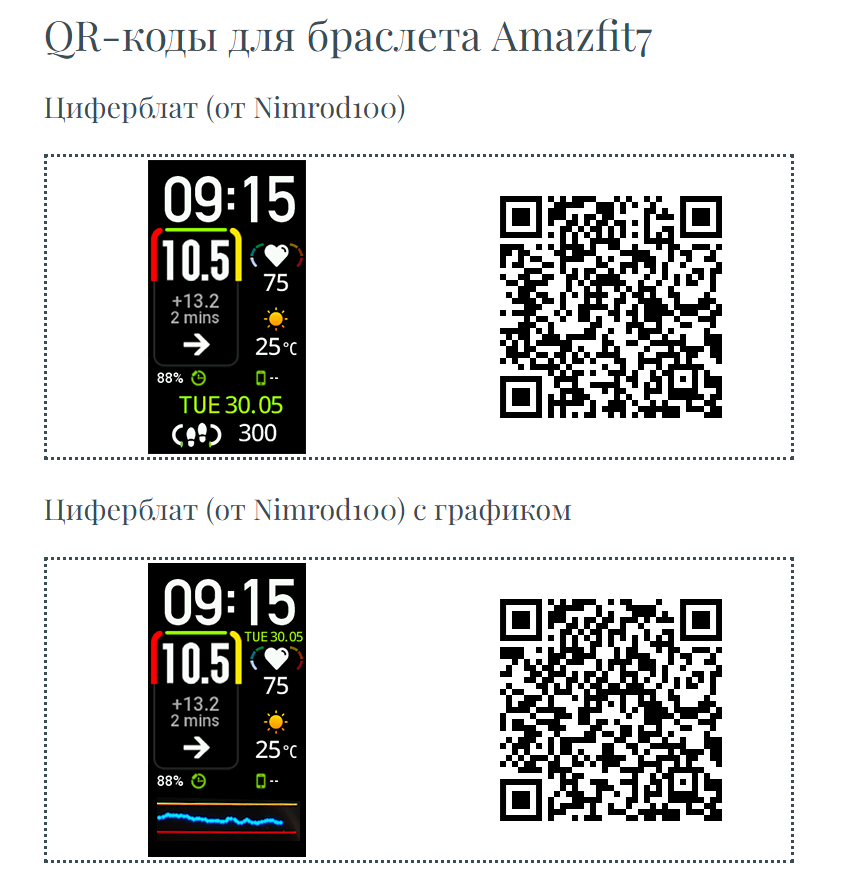
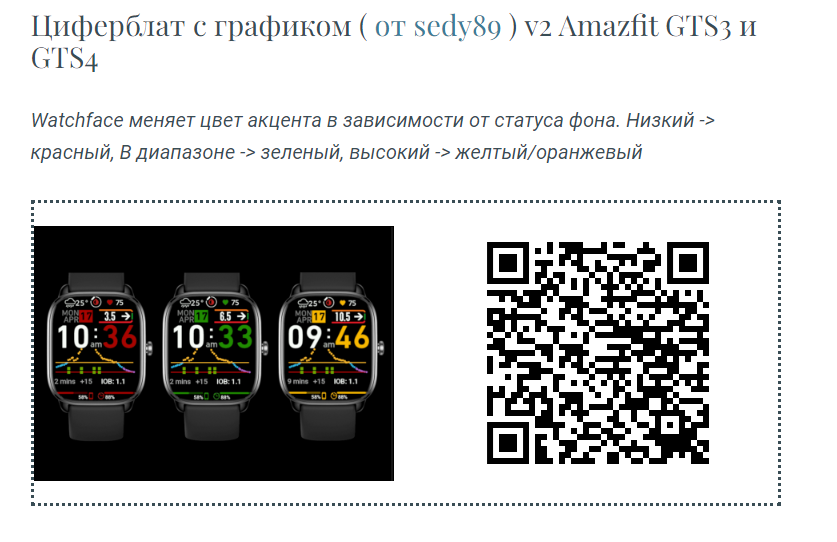
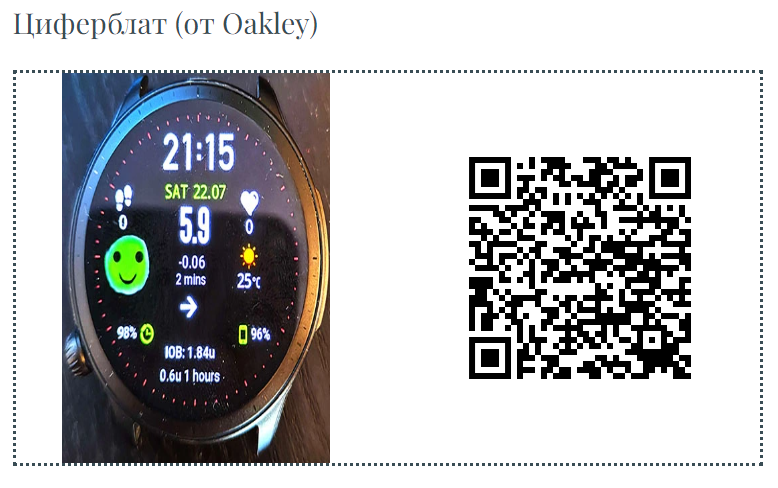
14. Теперь нам осталось установить Watch Face на часы или браслет – таким же способом как и Watch Drip, просто отсканировав нужный штрих-код. Помните, что на каждое устройство свой уникальный Watch Face – внимательно их устанавливайте :
Список Watch Face для разных устройств для сканирования:
Ещё больше циферблатов можно найти на сайте Артёма Коваленко
Mi Smart Band 7:
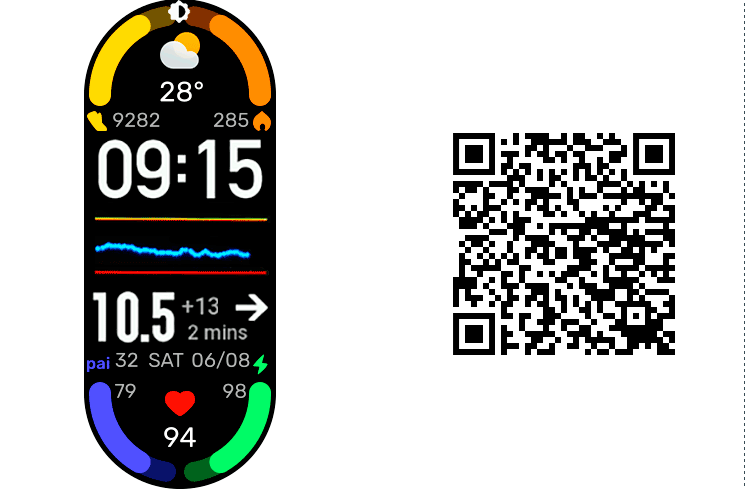
Решение проблем:
1.Основные проблемы – невнимательность или осознанное отхождение от инструкций в следствии того, что вы уже настраивали раньше какие-то часы и вам кажется, что не нужно так строго следовать инструкции.
2. Если при сканировании циферблата – вылетает ошибка и он не загружается – значит регион учётной записи стоит россия и нужно создать новую учётную запись с другим регионом.
3. Если всё сделали, а данные всё равно не идут – удалите все другие циферблаты на часах или в приложении Zepp, оставьте только тот, что идёт по умолчанию.
4. При использовании китайских прошивок – не устанавливаем оригинальный Zepp, а остаёмся на патченом, иначе к оригинальному устройство не подключится.
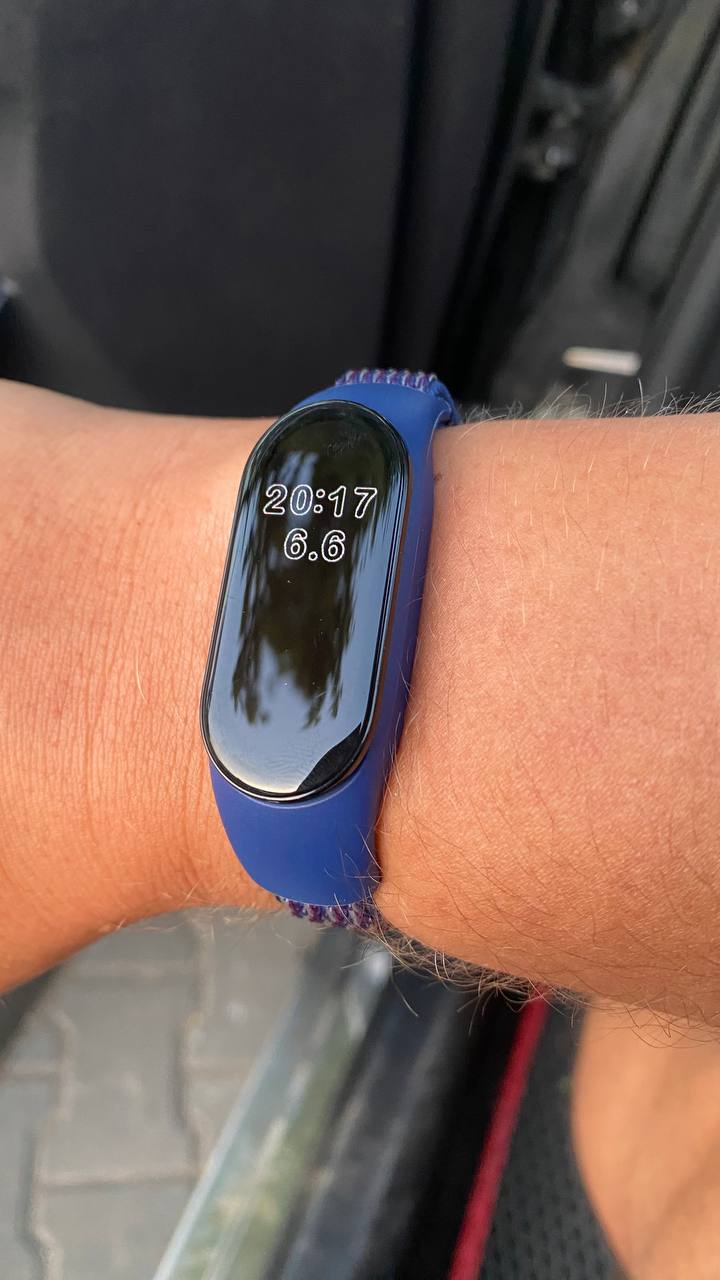
5. При зависании показаний на часах – сначала проверяем Watch Drip на телефоне – если там показания есть, действуем по видео:









Останні коментарії